

メールと予定を、つなぐ
この記事についてAbout this article
ゴールGoal メールと予定をつないでコピペをやめる
こんなあなたへFor you if 毎回コピーして貼り付けてから頼む方
この記事の要約Summary
メールとカレンダーをAIにつなぎ、コピペの往復をやめます。つなぐ前に決めておく線引きも説明します。
- 所要時間Time
- 4分 作業時間:約work approx. 15分 min
- 必要な準備What you need
- 環境SetupアプリケーションApps
一度つなぐと、こちらがコピペする係を降りられます。 渡す鍵の範囲は、自分で決められます。
※2026年9月時点

カレンダーとメールを一度つなげば、コピペで運ぶ係を降りられます。任せる範囲は 3 段階のうち、まず下書きで止める。送信ボタンは自分で押します。
「毎回コピペしているのは、なぜ?」
「来週の予定を教えて」と頼むには、まず自分がカレンダーを開きます。 開いて、コピーして、貼り付けて、それからお願いする。
メールも同じです。 本文をコピーして渡し、返事の下書きをもらい、今度はそれをメールの画面に貼り戻す。
行って帰ってくるのは、いつもこちらです。
この記事は、その疑問へのお答えです。 結論を先に言います。
省けます。カレンダーとメールを一度つないでおけば、こちらが運ぶ必要はなくなります。 そして「つなぐ」は、全部任せることとイコールではありません。 どこまで触らせるかは、自分で決められます。
つなぐと、何が変わるか
つないだ状態で、こう頼んでみました。
「今週の予定と、やりとりが止まっている案件を突き合わせて。 予定があるのに準備が終わっていないもの、逆に予定がないのに返事が止まっているものを分けて」
出てきたのがこれです。
見どころ:予定と、やりとりの状態が、1枚に並んでいる。
- 左は今週の予定。カレンダーから読み取ったもので、こちらは何も貼っていません。
- 予定があって、かつ準備が終わっていないもの。9/15の会議までに試算表を見る必要がある、という並びです。
- 予定はないのに止まっているもの。5日前の見積依頼が返事待ちのまま残っています。
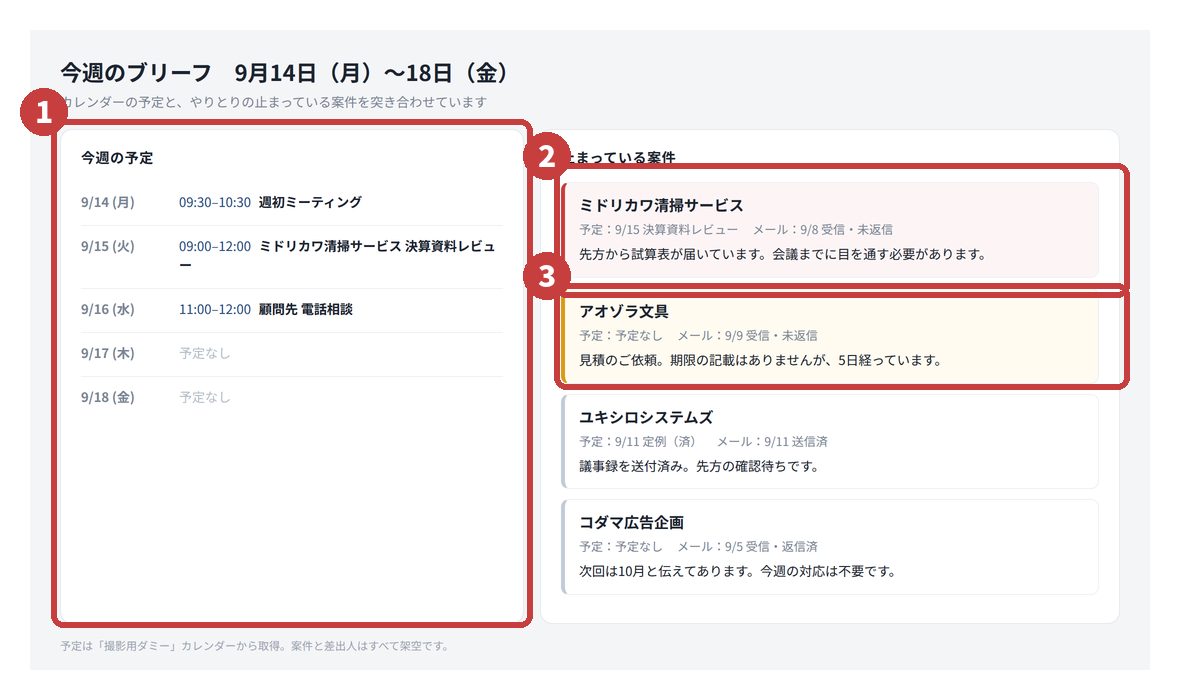
効いているのは③です。
予定表だけを見ていると、③は視界に入りません。 予定が入っていないからです。 メールだけを見ていても、埋もれます。9日前の1通なので、画面の下のほうにあります。
2つを重ねて初めて出てくる種類の見落としが、これです。 つなぐ値打ちは、コピペの手間が減ることよりも、こちらにあります。
「つなぐ=全部任せる」ではない
とはいえ、メールとカレンダーは他人との約束が入っている場所です。 勝手に返信されたり、予定を動かされたりしたら困ります。
ここは段階に分けて考えます。
見どころ:内側から外側へ、任せる範囲が広がっていく。
- 読むだけ。予定とメールを見て、報告する。外に何も出ません。
- 下書きまで。返信案や候補日を作るところまで。送信ボタンを押すのは自分です。
- 送信・変更まで。本人の確認なしに、外へ出ます。
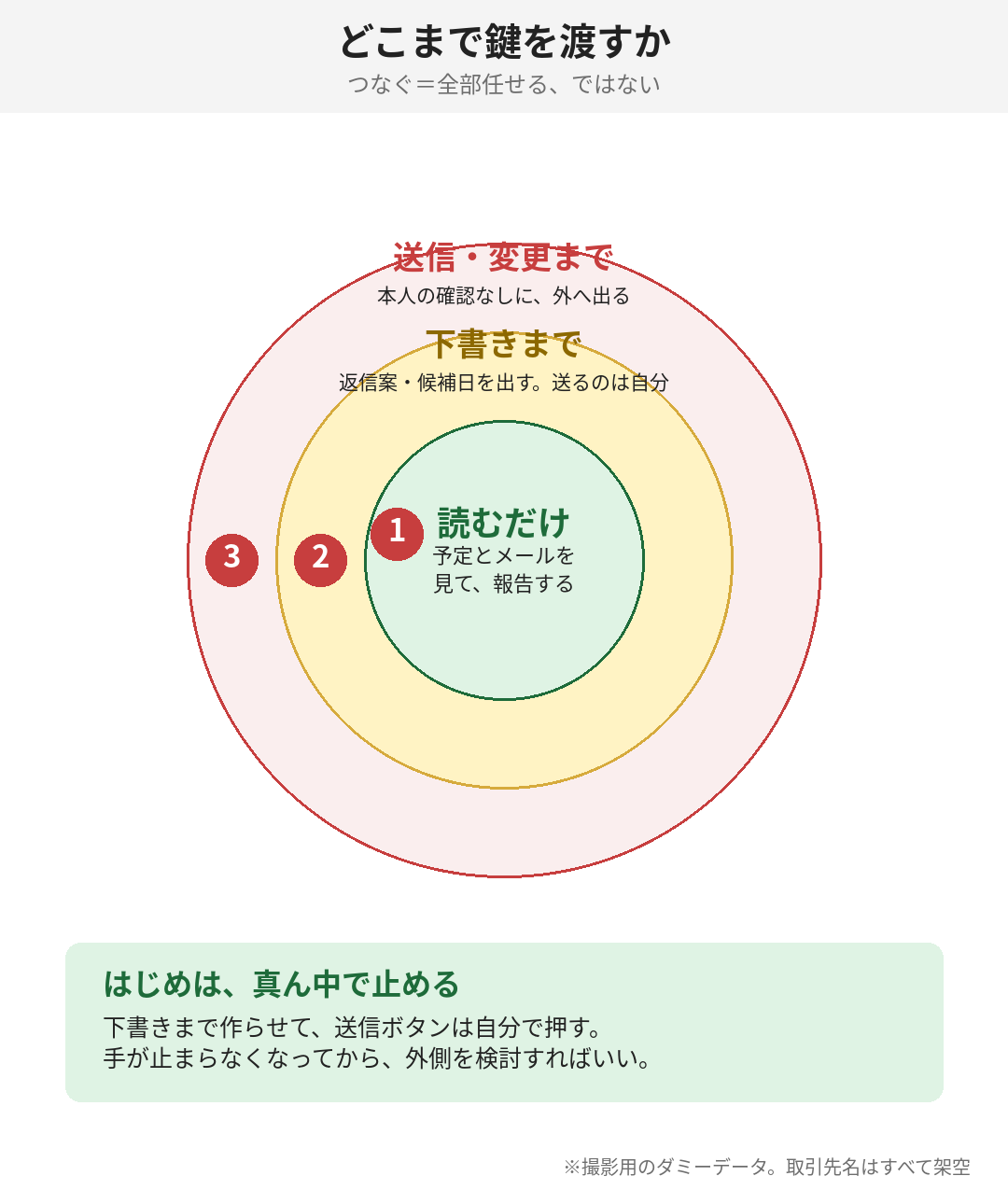
はじめは②で止めるのをおすすめします。
①だけだと、結局こちらが下書きを書くので、コピペの手間はあまり減りません。 ③はいきなり広すぎます。宛先を間違えたメールが送られても、送られたあとでは取り消せません。
②なら、出てきた文章を読んでから自分で送れます。 「読んで、作らせて、出すのは自分」。 この分担が、いちばん長く使える形です。
15分でやること
つなぐ作業そのものは数分です。その前に決めることのほうが大事なので、決めてから手を動かします。
つなぐアカウントを1つ決める
仕事用と個人用が混ざっているなら、仕事用だけにします。
先に確かめることが 1 つ。見られて困るものが入っていないか。 メールには他人の個人情報が入っています。守秘義務のある仕事(士業・医療など)では、 つながない判断も普通にあります。便利さより先に、預かっている情報の性質が来ます。
つなぐアカウントが 1 つに決まっていて、つないでよい理由を自分の言葉で言える
うまくいかないときは
迷う → まず予定表(カレンダー)だけをつなぎます。メールは後からで構いません。
「下書きまで」に決める
前の章の②で止めます。読んで、作らせて、出すのは自分。
送信や予定変更の権限を渡していない
うまくいかないときは
設定にその区別が無い → 「送る前に必ず私に見せて」と指示書に 1 行書いておきます。
つないで、週の頭に1回試す
つないだら、「今週の予定と、返事待ちのメールを 1 枚にまとめて」と頼みます。
予定とやりとりの状態が、1 枚に並んで出てくる
うまくいかないときは
予定は出るがメールが出ない → つないだのが片方だけです。もう片方も同じ手順でつなぎます。
つないだあと、広げるのは簡単です。まず 1 週間、この形で使ってみてください。
まとめ
- つなぐと、こちらがコピペして運ぶ係を降りられる
- 本当の値打ちは手間より「予定とメールを重ねて初めて見える見落とし」のほう
- 「読むだけ」「下書きまで」「送信まで」の3段階。まずは下書きまでで止める
- 送信ボタンは自分で押す。取り消せない操作は手元に残す
- つなぐアカウントは仕事用だけ。守秘義務のある情報が入っているなら、つながない判断もある
運ぶのをやめると、考える時間が戻ってきます。 何を許して何を許さないかは、最初に一度だけ決めておけば十分です。
メールの返信が終わらない人の関連記事More from The replies never end
この分類をすべて見るSee this category →
返信の下書きを、自分の口調で
「AIが書くと自分の文章に見えない」に答えます。口調は言葉で説明するより、過去に自分が送ったメールを3通渡すほうが正確に伝わります。実際に下書きを作らせた記録と、何を真似たかを言わせて確かめる手順をまとめました。
AIで生み出せるもの、速くなる仕事
「AIで何ができるの?」に、機能表ではなく実物で答える。ひとりで事業を回す私がAIに実際に生み出させたもの(記事・決済の仕組み・手順書・請求書の番号付け)と、速くなった仕事の3条件、そして速くならなかった仕事を、そのまま並べる。
AIの使いどころは、自分で見つけるしかない
Claude Code講座を受ければAIが使えるようになるのか。作る側で長く働き、いまは毎日AIを使う立場から正直に書く。効くのは道具の腕前ではなく、使いどころが決まっていて、そこにデータがあるとき。使いどころは事業そのものだから、事例をたくさん見て自分で見つける話。
おすすめ記事Recommended
もっとみるSee more →
最初の15分で、準備は終わる
「で、結局何から始めればいいの?」に答えます。準備は15分、入れて・ログインして・1つ頼んで・フォルダを1つ渡すまでを全5ステップで案内します。押す場所は画面の絵つき。印刷して使えるチェックシートもあります。
会社のページを、今日つくる
「ホームページってそんなに大変なもの?」に答えます。箇条書きのメモから会計事務所の紹介ページを1枚つくった記録です。ページを構成する6つの箱と、置き場所・ドメイン・表示規程という作ったあとの宿題までまとめました。
業務専用ツールを、自作する
「これ専用のソフトって無いのかな」に答えます。顧問料の見積もり計算を自作ツールにした記録です。金額と一緒に根拠を出させる頼み方と、決めていなかった社内ルールが穴として露出するという副産物までまとめました。
社内ダッシュボードを、発注ゼロで
「ダッシュボードは発注したら何十万でしょ?」に答えます。売上CSVを1本渡してブラウザで開ける画面を作らせた記録です。見たい形の画面は発注ゼロで手に入る一方、データが勝手に最新になる仕組みは別だ、という線引きまでまとめました。
300枚でも、指示は1回
「10枚ならできても300枚だと破綻しない?」に答えます。領収書300枚を1回の指示で一覧にした記録です。指示は増えず、変わるのは確認のしかた。件数・合計・重複を機械で照らし、AIが自分から挙げた6枚だけを人が見る運用をまとめました。