

最初の15分で、準備は終わる
この記事についてAbout this article
ゴールGoal AIをPCで使えるようにする
こんなあなたへFor you if Webで調べても使い方が分からない方
この記事の要約Summary
AIアプリを入れて、ログインして、最初の仕事を1つ頼むまでを15分で案内します。印刷して使える1枚つき。
- 所要時間Time
- 3分 作業時間:約work approx. 15分 min
- 必要な準備What you need
- 環境SetupアプリケーションApps

ここまで60本、できることを書いてきました。 最後は、いちばん最初に戻ります。
※2026年9月時点

準備は 15 分で終わります。準備だけして閉じる人がいちばん多いので、最後に 1 つ頼んで終えます。渡すフォルダは 1 つだけです。
「で、何から始めればいいの?」
AIには、請求書を台帳にする、契約書の変更点を一覧にする、300枚の領収書を1回の指示で処理する——そんな仕事を任せられます。
読んでいて「便利そうだ」とは思っても、自分の画面の前に座ったときに何をすればいいかは、また別の話です。
この記事は、その疑問へのお答えです。 結論を先に言います。
準備は15分で終わります。 そのかわり、準備だけして終わる人がいちばん多い。 15分の最後に「1つ頼む」を入れておくのが、いちばん確実です。
15分の中身
見どころ:4つに区切ると、どこで止まっているかが分かる。
- 前半は入れてログインするだけ。ここは説明が要りません。
- 後半が本体です。「1つ頼む」と「フォルダを1つ渡す」。
- 15分で終わるのは準備まで。仕事のやり方が変わるのは、そのあとです。
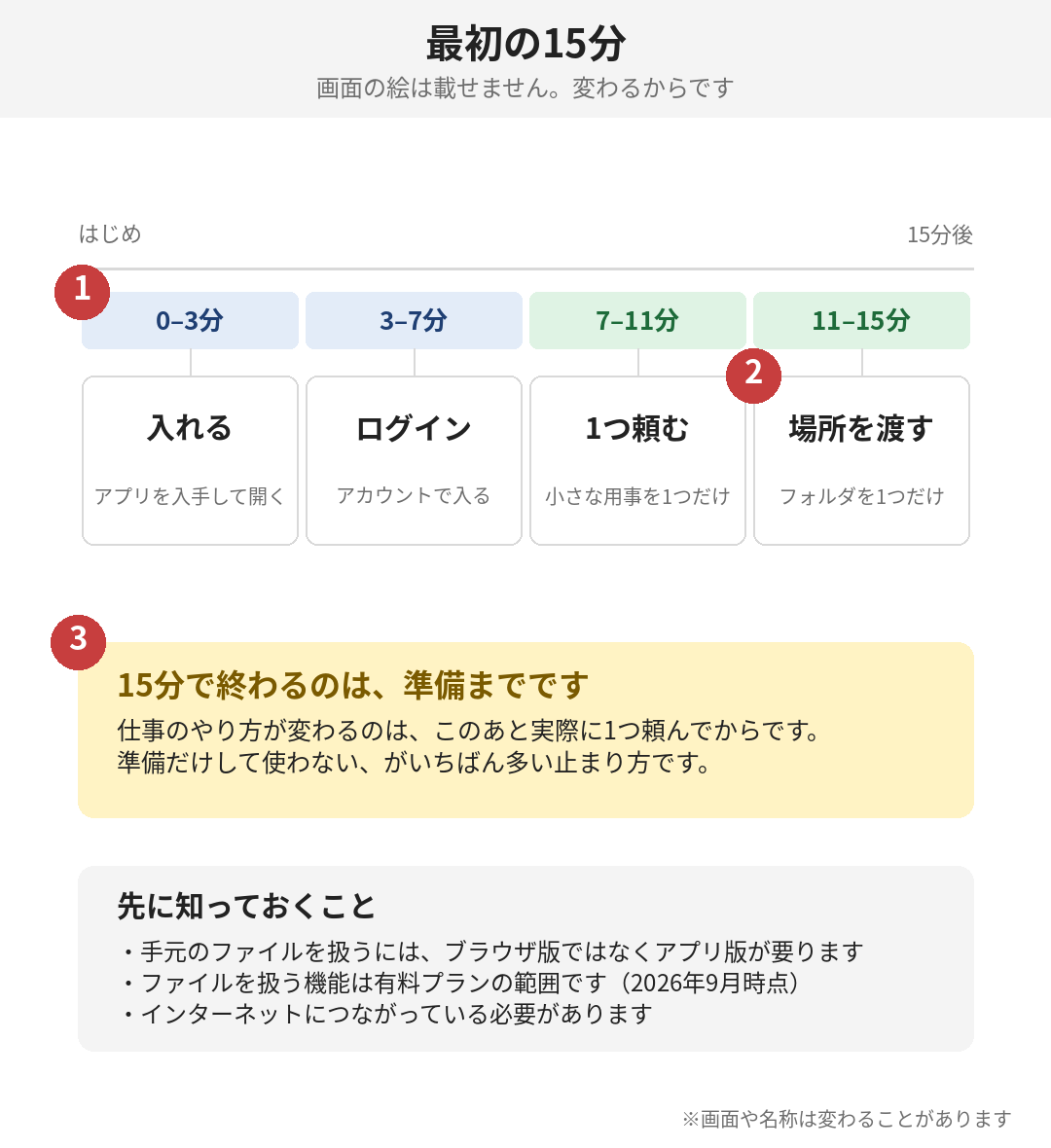
4つの区切りは、画面が変わっても変わりません。 そのうえで、押す場所は絵で示します。文字だけの説明は読まれないからです。
絵の下には撮った日を書いています。画面の配置や名前は変わるので、 絵と違っていても、同じ意味のボタンを押せば進めます。 違っていたときの見分け方は、各ステップの「うまくいかないときは」にあります。
15分でやること
ここから手を動かします。1 つ終わるたびに「済」を押すと、途中でやめても続きから戻れます。
ダウンロードを押す
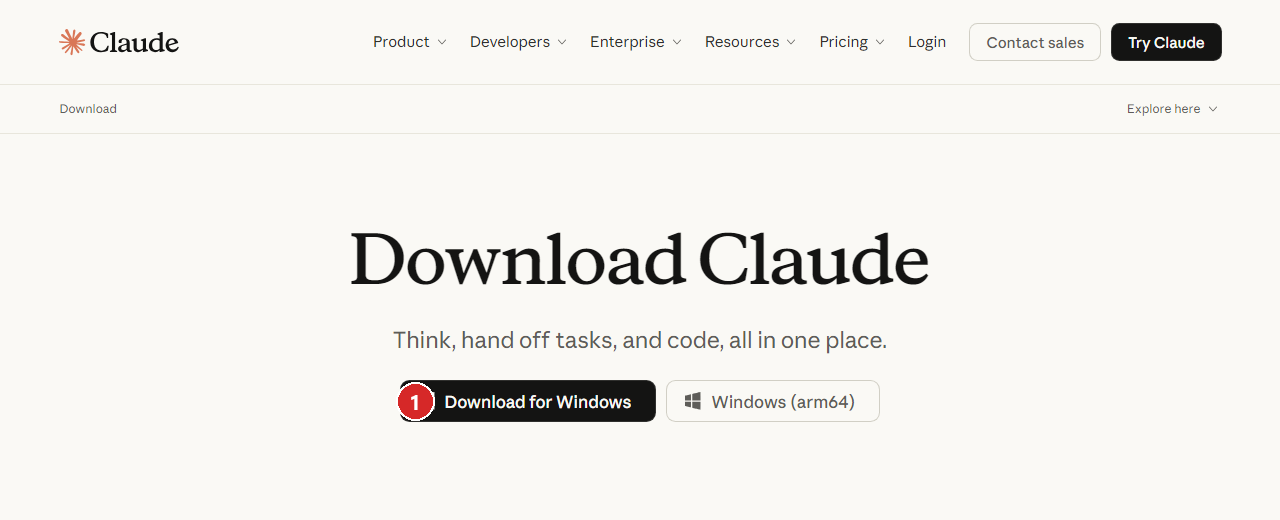
- ブラウザで
claude.ai/downloadを開く - 「Download for Windows」を押す(①)
「ダウンロード」フォルダに、Claude で始まるファイルが 1 つ増えている
うまくいかないときは
Mac をお使いなら、同じ場所に「Download for macOS」が出ます。
ボタンが「Windows (arm64)」しか無いときは、お使いの PC に合うほうを選んでください(分からなければ左側)。
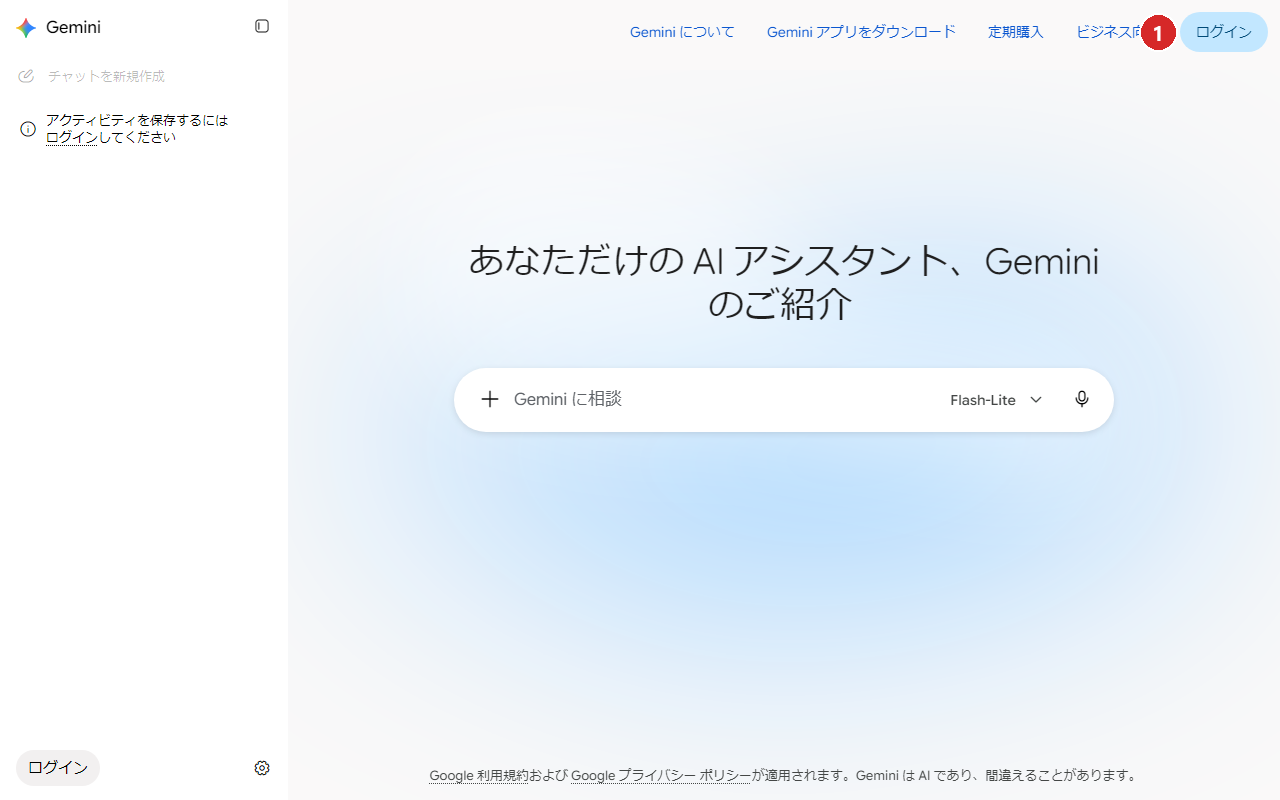
入れずに試したいときは、ブラウザで gemini.google.com を開き、右上の「ログイン」から始める道もあります。
入れる
ダウンロードしたファイルをダブルクリックします。 あとは出てくる画面を、そのまま進めるだけです。選ぶところはありません。
デスクトップかスタートメニューに、アプリのアイコンができている
うまくいかないときは
「このアプリは保護されました」と出たら、「詳細情報」→「実行」と押します。 会社の PC で入れられないときは、次のステップの前に、ブラウザ版で先に進めます。
ログインする
アプリを開くと、最初にログインの画面が出ます。 メールアドレスを入れて、届いたコードを打ち込みます。Google のアカウントでも入れます。
チャットの入力欄(「何かお手伝いできることは?」のような欄)が出ている
うまくいかないときは
コードのメールが届かない → 迷惑メールを見ます。それでも無いときは、5 分待ってもう一度送ります。
1つ頼む
入力欄に、すぐ確かめられる用事を 1 つ打ち込んで送ります。 たとえば「この文章、3行に縮めて」と書いて、縮めたい文章を続けて貼り付けます。
画面に答えが出て、その中身が合っているかどうか自分で言える
うまくいかないときは
何を頼めばいいか思いつかない → 下の「印刷して使える1枚」の記入欄①を先に埋めます。
フォルダを1つ渡す
仕事用のフォルダを1つだけ選び、アプリの画面にドラッグして入れます。 全部を渡す必要はありません。1 週間はこの 1 つで使います。
アプリの画面に、そのフォルダの名前が出ている
うまくいかないときは
フォルダを入れる場所が見つからない → 手元のファイルを扱う機能は有料プランの範囲です(2026年9月時点)。ここは次の機会で構いません。
ここまでで準備は終わりです。ここで中断してかまいません。
先に知っておくことが3つあります。
- 手元のファイルを扱ってもらうには、ブラウザ版ではなくアプリ版が要ります
- ファイルを扱う機能は、有料プランの範囲です(2026年9月時点)
- 常時インターネットにつながっている必要があります
3つめは案外つまずきます。オフラインでは動きません。
15分の最後に、必ず1つ頼む
いちばん多い止まり方は、エラーではありません。 入れて、ログインして、そのまま閉じるです。
だから最初の15分に「1つ頼む」を組み込みます。 条件は1つだけ。結果が合っているかどうかを、自分ですぐ確かめられること。
- 「このフォルダのファイル名を一覧にして」
- 「このPDFの金額と日付だけ、表にして」
- 「この文章、3行に縮めて」
どれも5分かかりません。 そして合っているかどうかが、見ればすぐ分かります。
逆に、最初に「決算の資料をまとめて」のような大きい仕事を頼むと、出てきたものが正しいのか確かめられません。 確かめられない結果からは、何も学べない。 信用できるかどうかを測る段階なので、測れるものから始めます。
印刷して使える1枚
15分ぶんの手順と、つまずいたときの見分け方を1枚にまとめました。
見どころ:埋める欄が2つある。ここが決まれば、あとは手が動く。
- 用意するもの3つ。チェックを入れながら進めます。
- 記入欄が2つ。「最初に頼むこと」と「渡すフォルダ」。ここを空欄のまま始めると、だいたい止まります。
- 止まったときの見分け方。症状から、たぶんの原因と、やることが引けます。
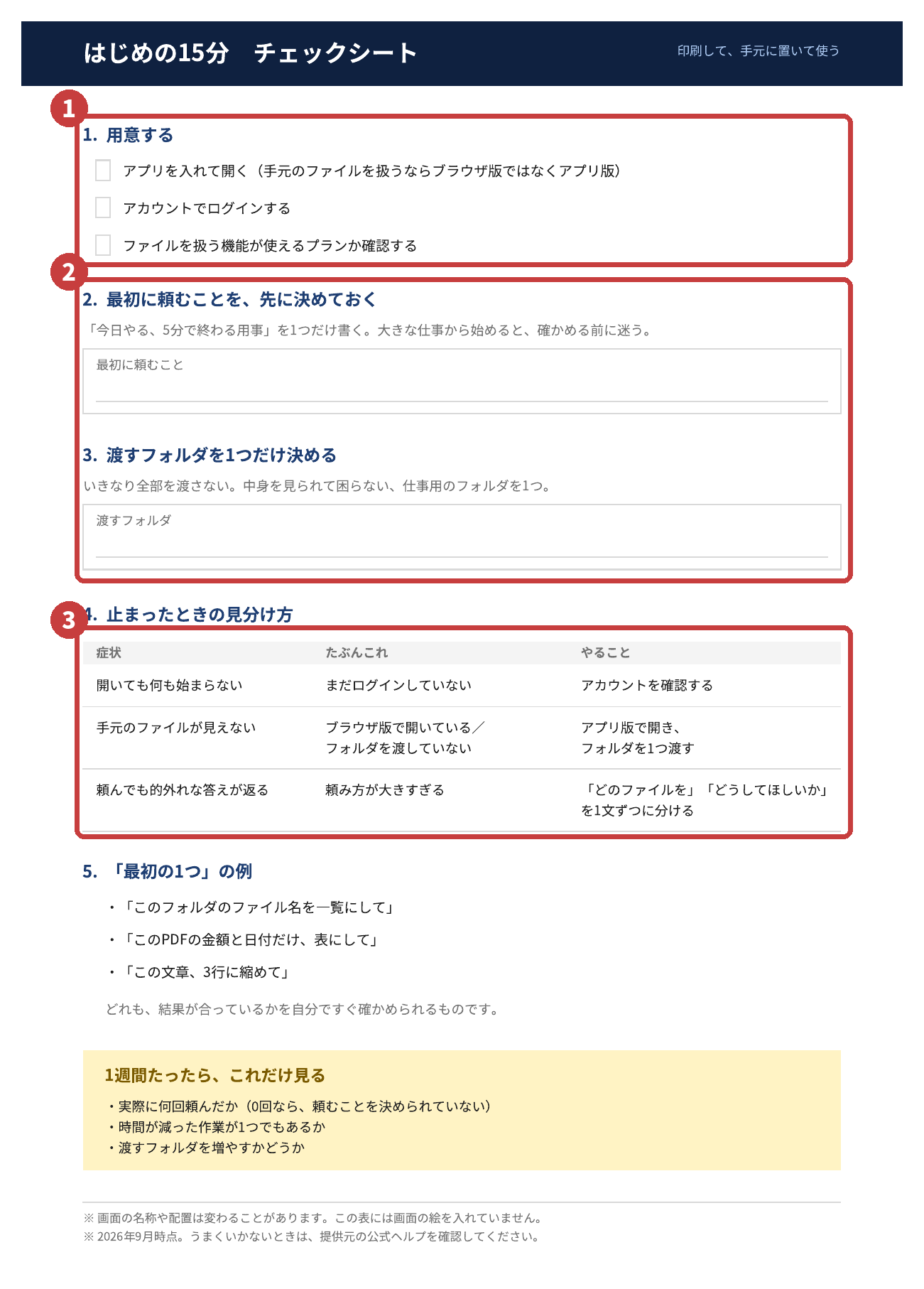
②について一言。
渡すフォルダは、1つだけにしてください。 いきなり全部を渡す必要はありません。 仕事用のフォルダを1つ選んで、そこで1週間使ってみる。 それで手応えがあってから広げれば十分です。
まとめ
- 準備は15分。入れて、ログインして、1つ頼んで、フォルダを1つ渡す
- 押す場所は絵で示す。絵と違っていても、同じ意味のボタンを押せば進める
- 手元のファイルを扱うならアプリ版。有料プランの範囲で、常時接続が要る
- 最初の1つは「自分ですぐ確かめられる用事」。大きい仕事から始めない
- 渡すフォルダは1つだけ。1週間使ってから広げる
- 1週間後に見るのは「何回頼んだか」。0回なら、頼むことを決められていない
このシリーズで書いてきたことは、全部この15分の先にあります。 順番としては、ここが最初でした。
準備に何が要るか分からない人の関連記事More from Unsure what to prepare
この分類をすべて見るSee this category →
AIに教える「指示書」の作り方
「毎回同じ注意をしている」に答えます。会社のルールを1枚のファイルに書いて作業フォルダに置くだけで、口調・書式・大切にしたいことが毎回そろう。記入例つきの指示書の型を紹介します。
AIの「仕事部屋」を用意する
「PCの中を全部見られるの?」に答えます。AIに渡すのは専用フォルダ1つだけ。中を作業用・納品・原本の3室に分ければ、渡す範囲も成果物の置き場も迷いません。フォルダ構成図つき。
迎える準備は3つだけ
「エージェントAIを始めるのに、何を準備すればいいの?」に答えます。準備は契約・場所・ルールの3つだけで、合計2時間前後。新しいスタッフを迎える段取りと同じ順番で進めるロードマップと、各ステップの目安時間を図解します。
おすすめ記事Recommended
もっとみるSee more →
会社のページを、今日つくる
「ホームページってそんなに大変なもの?」に答えます。箇条書きのメモから会計事務所の紹介ページを1枚つくった記録です。ページを構成する6つの箱と、置き場所・ドメイン・表示規程という作ったあとの宿題までまとめました。
業務専用ツールを、自作する
「これ専用のソフトって無いのかな」に答えます。顧問料の見積もり計算を自作ツールにした記録です。金額と一緒に根拠を出させる頼み方と、決めていなかった社内ルールが穴として露出するという副産物までまとめました。

メールと予定を、つなぐ
「毎回コピペしているけど省けないの?」に答えます。カレンダーとメールをつないで今週のブリーフを出させた記録です。予定とメールを重ねて初めて見える見落としと、読むだけ・下書きまで・送信までの鍵の範囲をまとめました。
社内ダッシュボードを、発注ゼロで
「ダッシュボードは発注したら何十万でしょ?」に答えます。売上CSVを1本渡してブラウザで開ける画面を作らせた記録です。見たい形の画面は発注ゼロで手に入る一方、データが勝手に最新になる仕組みは別だ、という線引きまでまとめました。
300枚でも、指示は1回
「10枚ならできても300枚だと破綻しない?」に答えます。領収書300枚を1回の指示で一覧にした記録です。指示は増えず、変わるのは確認のしかた。件数・合計・重複を機械で照らし、AIが自分から挙げた6枚だけを人が見る運用をまとめました。