

AIの「仕事部屋」を用意する
この記事についてAbout this article
ゴールGoal AIに見せる範囲をフォルダ1つに絞る
こんなあなたへFor you if PCの中を全部見られるのが心配な方
この記事の要約Summary
AIに見せる範囲をフォルダ1つに絞る作り方です。作業用・納品・原本の3部屋と、バックアップまで説明します。
- 所要時間Time
- 4分 作業時間:約work approx. 10分 min
- 必要な準備What you need
- 環境Setup
フォルダ設計のすすめ。
※2026年9月時点

PC 全体を明け渡すのではなく、専用フォルダ 1 つを渡します。中は作業用・納品・原本の 3 室に分け、原本はコピーで渡します。
「PCのどこまで触らせるの?」
「PCでAIに仕事を任せる」と聞いたとき、多くの方が真っ先に気にするのはここです。
この記事は、その疑問へのお答えです。 結論を先に。
どこまで任せるかは、あなたが決めます。 専用フォルダを1つ作り、そこだけを渡す──これが基本形です。
新しいスタッフに、いきなり金庫の鍵から社長の机の引き出しまで全部渡す会社はありません。 まず自分の机を用意してあげる。 AIも同じです。
大前提:任せる範囲は自分で決められる
エージェントAIがファイルを扱うときは、「どのフォルダで作業するか」を人間が指定する仕組みになっています。 渡していないフォルダの中身は、AIの側からは見えていません。
つまり「PC全体を明け渡す」のではなく、部屋を1つ貸すイメージ。 貸す部屋の広さも場所も、家主であるあなたの判断です。
だからこそ、最初にやるべきは設定画面いじりではなく、「どの部屋を貸すか」を決めること。 ここからはその部屋──フォルダの作り方をご案内します。
推奨構成:作業用・納品・原本
おすすめは、デスクトップなど分かりやすい場所に「AI作業場」のような名前のフォルダを1つ作り、中を3つに分けることです。
AI作業場/
├── 1_作業用   ← AIに渡す材料を入れる場所
├── 2_納品     ← AIが作った成果物の置き場
└── 3_原本     ← 元ファイルの保管庫(コピー元)
この3室に分けておくと、「元データはどこ?」「AIが作ったのはどれ?」という混乱が起きません。 整理された部屋は、人にもAIにも働きやすいのです。
10分でやること
「AI作業場」フォルダを作る
- デスクトップの何もない所で右クリックする
- 「新規作成」→「フォルダー」を選ぶ
- 名前を
AI作業場にする
デスクトップに AI作業場 という名前のフォルダが 1 つある
うまくいかないときは
名前は何でもかまいません。自分が一目で分かる名前にしてください。置き場所もデスクトップでなくて大丈夫です。
中に3つの部屋を作る
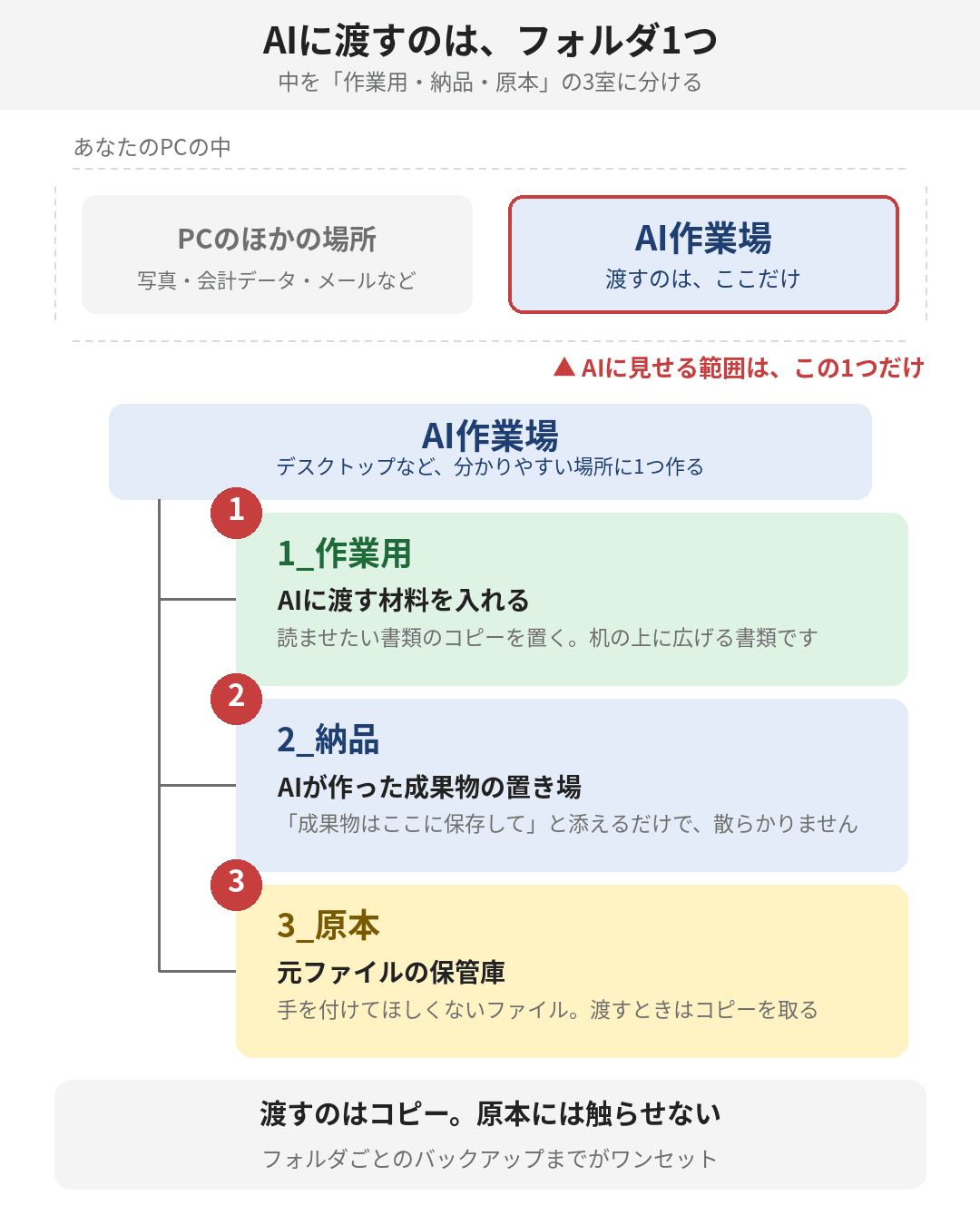
AI作業場 を開いて、同じやり方でフォルダを 3 つ作ります。
| 名前 | 何を入れるか |
|---|---|
1_作業用 | AI に読ませたい書類のコピー(机の上に広げる書類) |
2_納品 | AI が作った一覧表や下書きの置き場 |
3_原本 | 手を付けてほしくない元ファイルの保管庫 |
AI作業場 を開くと、3 つのフォルダが並んでいる
うまくいかないときは
頭の数字は並び順のためです。1_ 2_ 3_ を付けると、いつも同じ順に並びます。
原本はコピーしてから渡す
合言葉は 「AIに渡すのはコピー。原本には触らせない。」 です。
契約書の原本や顧客名簿など、失うと困るファイルは 3_原本 に置き、
AI に作業させるときは 1_作業用 へコピーしてから渡します。
3_原本 の中身が、1_作業用 にコピーとして入っている
うまくいかないときは
ひと手間が面倒に思えても、このひと手間で「万一、加工に失敗しても元は無事」が常に保たれます。大事な書類をコピー機にかけてから赤入れするのと同じ知恵です。
まるごとバックアップ先に複製する
AI作業場 フォルダごと、外付けドライブかクラウドストレージに複製します。
これだけで、「作業に失敗したら」「間違って消えたら」という心配のほとんどが消えます。
AI作業場 と同じ中身が、PC の外にもう 1 つある
うまくいかないときは
複製の置き場が無い → クラウドストレージの無料の範囲でも足ります。戻れる場所があるから、思い切って任せられます。
ここまでで部屋づくりは終わりです。渡すのは AI作業場 フォルダ 1 つだけになります。
 くわしくはこの記事で「戻せる」があれば大丈夫「戻せる」をつくる3点セットは、この記事にあります。
原本は「読み取り専用」の意識で
3室のうち、いちばん大切なのが原本の扱いです。 合言葉はこうです。
AIに渡すのはコピー。 原本には触らせない。
契約書の原本や顧客名簿など、失うと困るファイルは「3_原本」に置き、AIに作業させるときは「1_作業用」へコピーしてから渡します。 ひと手間ですが、このひと手間で「万一、加工に失敗しても元は無事」という状態が常に保たれます。
大事な書類をコピー機にかけてから赤入れするのと同じ、昔ながらの実務の知恵です。 フォルダに「読み取り専用」の設定を付けられる方は付けておくと、さらに安心です。
まとめ
- 任せる範囲は自分で決められる。基本は「専用フォルダを1つ渡す」
- 中は「作業用・納品・原本」の3室に分ける
- 原本はコピーで渡す。バックアップとセットで運用する
フォルダ設計は地味な作業ですが、これは安心の設計図です。 どこまで任せるかを自分の言葉で決められる人は、AIという道具を道具のまま、上手に使いこなせます。
準備に何が要るか分からない人の関連記事More from Unsure what to prepare
この分類をすべて見るSee this category →
最初の15分で、準備は終わる
「で、結局何から始めればいいの?」に答えます。準備は15分、入れて・ログインして・1つ頼んで・フォルダを1つ渡すまでを全5ステップで案内します。押す場所は画面の絵つき。印刷して使えるチェックシートもあります。
AIに教える「指示書」の作り方
「毎回同じ注意をしている」に答えます。会社のルールを1枚のファイルに書いて作業フォルダに置くだけで、口調・書式・大切にしたいことが毎回そろう。記入例つきの指示書の型を紹介します。
迎える準備は3つだけ
「エージェントAIを始めるのに、何を準備すればいいの?」に答えます。準備は契約・場所・ルールの3つだけで、合計2時間前後。新しいスタッフを迎える段取りと同じ順番で進めるロードマップと、各ステップの目安時間を図解します。
おすすめ記事Recommended
もっとみるSee more → 最初の15分で、準備は終わる
「で、結局何から始めればいいの?」に答えます。準備は15分、入れて・ログインして・1つ頼んで・フォルダを1つ渡すまでを全5ステップで案内します。押す場所は画面の絵つき。印刷して使えるチェックシートもあります。
会社のページを、今日つくる
「ホームページってそんなに大変なもの?」に答えます。箇条書きのメモから会計事務所の紹介ページを1枚つくった記録です。ページを構成する6つの箱と、置き場所・ドメイン・表示規程という作ったあとの宿題までまとめました。
業務専用ツールを、自作する
「これ専用のソフトって無いのかな」に答えます。顧問料の見積もり計算を自作ツールにした記録です。金額と一緒に根拠を出させる頼み方と、決めていなかった社内ルールが穴として露出するという副産物までまとめました。
メールと予定を、つなぐ
「毎回コピペしているけど省けないの?」に答えます。カレンダーとメールをつないで今週のブリーフを出させた記録です。予定とメールを重ねて初めて見える見落としと、読むだけ・下書きまで・送信までの鍵の範囲をまとめました。
社内ダッシュボードを、発注ゼロで
「ダッシュボードは発注したら何十万でしょ?」に答えます。売上CSVを1本渡してブラウザで開ける画面を作らせた記録です。見たい形の画面は発注ゼロで手に入る一方、データが勝手に最新になる仕組みは別だ、という線引きまでまとめました。