

「戻せる」があれば大丈夫
この記事についてAbout this article
ゴールGoal 10分で「戻せる」3点セットを用意する
こんなあなたへFor you if ファイルを壊されそうで任せられない方
この記事の要約Summary
もしAIがファイルを壊しても戻せるように、コピー・控え・実行前の確認の3点を10分で用意します。
- 所要時間Time
- 4分 作業時間:約work approx. 10分 min
- 必要な準備What you need
- 環境Setup
ファイル操作の安全設計。
※2026年9月時点

安全は AI の性能ではなく、仕組み 3 点でつくります。専用フォルダ・バックアップ・実行前確認がそろえば、思っていたのと違っても元に戻せます。
「勝手に消されたりしない?」
エージェントAIがPCのファイルを扱えると聞いて、まず頭に浮かぶのはこれだと思います。
この記事は、その疑問へのお答えです。 先に結論を言います。
安全は、AIの性能ではなく「仕組み」でつくります。 専用フォルダ・バックアップ・実行前の確認。 この3点がそろえば、安心して任せられます。
「AIを信じられるか」という気持ちの問題を、「仕組みがあるか」という準備の問題に置き換える。 これがこの記事のテーマです。
安全設計の3点セット
新しいスタッフに仕事を任せるとき、私たちは相手の人柄だけに頼りません。 仕事の範囲を決め、控えを取り、大事な処理は確認してから進めてもらう。 AIも同じで、次の3点をそろえます。
① 専用フォルダ──仕事場を区切る AIに渡す場所を、専用フォルダ1つに決めます。 AIが読み書きするのはその中だけ。 PC全体を開放するのではなく、「この机の上だけお願いします」と仕事場を区切る発想です。
② バックアップ──控えを取っておく 作業前の状態の控え(コピー)が別の場所にあれば、何が起きても元に戻せます。 「戻れる場所がある」という事実そのものが、安心の土台になります。
③ 実行前の確認──大事な操作は一声かけてもらう Claudeをはじめ、今のエージェントAIは、ファイルの削除や上書きのような操作の前に「実行していいですか?」と確認を求めてきます。 勝手に突き進むのではなく、一声かけてから進む。 ここで内容を見て「はい」を押すのは人間です。
この3つは、どれか1つでも効きますが、3つそろうと安心感がまるで違います。
見どころ:3点セットは、事故が起きても作業前に引き返せる「戻り道」をつくるための備えです。
- 専用フォルダ。AIが読み書きするのは、コピーを置いたこの中だけ。原本は渡しません。
- バックアップ。作業前の控えを別の場所に取っておけば、いつでもここまで戻れます。
- 実行前の確認。「削除していいですか?」に「はい」を押すのは人間です。
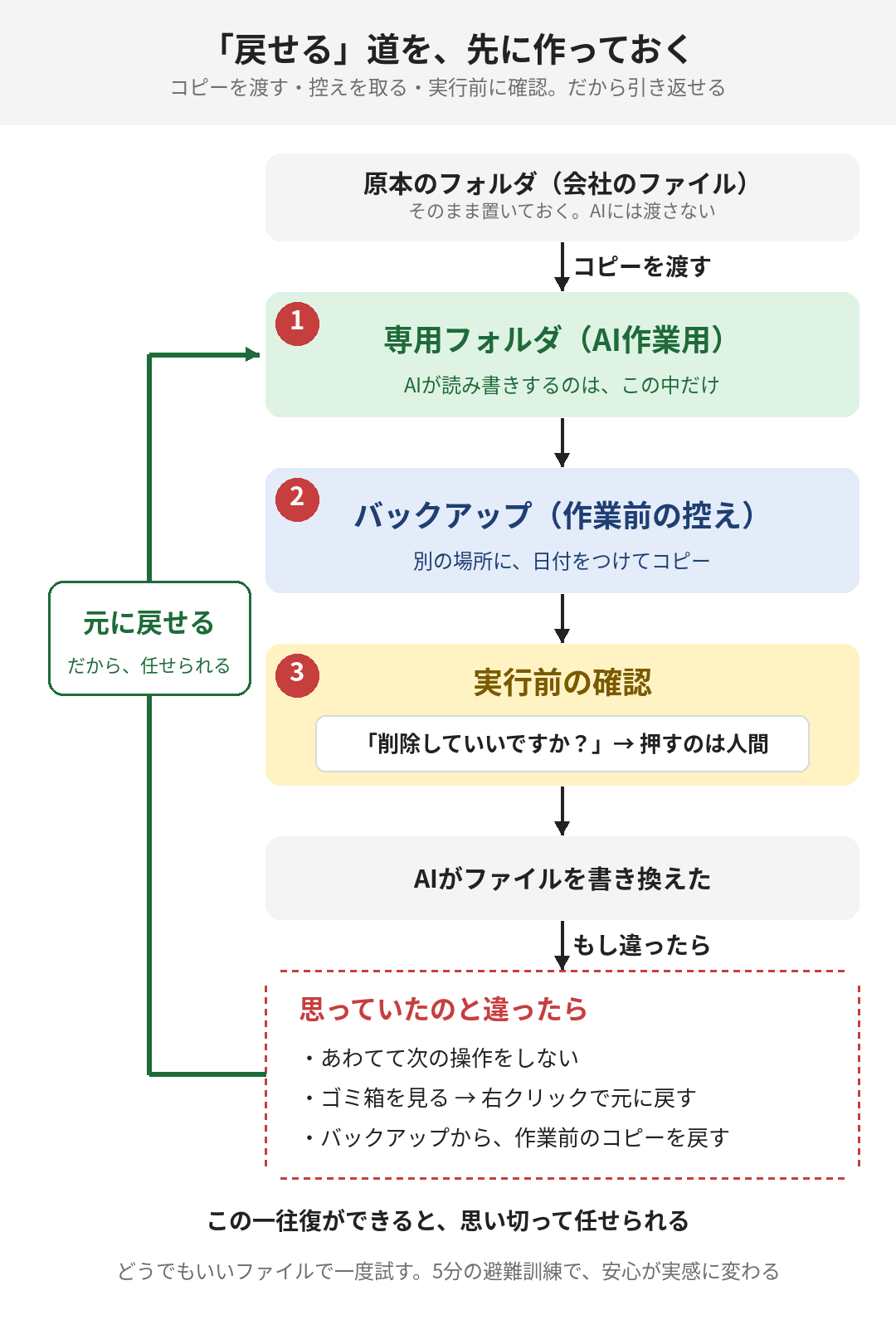
(左の緑の矢印が戻り道です。思っていたのと違っても、ゴミ箱かバックアップから作業前の状態に戻せます)
10分でやること
専用フォルダを作る
デスクトップの何もないところを右クリックして「新規作成」→「フォルダー」を選び、AI作業用 という名前にします。
その中に「作業中」「完成品」の 2 つを作れば十分です。
AI に仕事を頼むときは、対象ファイルをここにコピーして渡します。原本のフォルダは渡しません。 これだけで、影響範囲は最初から限定されます。
デスクトップに AI作業用 があり、中に 2 つのフォルダが入っている
うまくいかないときは
右クリックのメニューに「新規作成」が無い → Mac では「新規フォルダ」です。
作業前の控えを取る
AI作業用 フォルダごとコピーして、別の場所に日付つきで置きます(例:2026-08-25_作業前)。
そのうえで、OS 標準のバックアップ機能(Windows の「ファイル履歴」、Mac の「Time Machine」)を有効にしておくと、 自動で世代管理までしてくれます。戻れる場所があるという事実そのものが、安心の土台になります。
AI作業用 と同じ中身のフォルダが、別の場所に日付つきである
うまくいかないときは
外付けドライブが無い → クラウド保存のフォルダでも構いません。同じ PC の中だけにならなければ十分です。
「戻せる」を一度だけ試す
避難訓練です。どうでもいいファイルで、わざと一往復やってみます。
- メモファイルを 1 つ作り、専用フォルダに入れて、控えを取る
- AI に「このファイルの内容を書き換えて」と頼む
- 控えから元の状態に戻す
5 分で終わります。一度でも「戻せた」経験があると、頭で分かっているのとは別次元の安心が手に入ります。
書き換えたファイルが、元の中身に戻っている
うまくいかないときは
戻し方が分からない → 控えのフォルダから、元の場所へコピーして上書きするだけです。
なお、実行前の確認を求められたら、何を・どのファイルに・どうするのかを読んでから許可します。 読まずに「はい」を連打しないこと。ここが、仕組みの中で唯一「人の習慣」に頼る部分です。
もしもの時の復旧手順
万一「思っていたのと違う結果になった」ときの手順も、先に知っておきましょう。
- あわてて追加の操作をしない(状態を保つ)
- まずPCのゴミ箱を確認。削除されたファイルは多くの場合ここにあり、右クリック→「元に戻す」で復元できます
- 次にバックアップフォルダから、作業前のコピーを戻す
- OS標準のバックアップ機能を使っていれば、フォルダを以前の状態に復元する
こうして書き出してみると、復旧は「特別な技術」ではなく「置き場所を知っているかどうか」の話だと分かります。
まとめ
- 安全は性能ではなく仕組み。専用フォルダ・バックアップ・実行前確認の3点セット
- 3点とも10分程度で用意でき、復旧はゴミ箱とバックアップで対応できる
- どうでもいいファイルで一度「避難訓練」をしておくと、安心が実感に変わる
仕組みを整えるのは、AIを縛るためではなく、あなたが思い切って任せられるようになるためです。 道具を活かす環境を設計するのも、任せる側の大事な仕事のひとつです。
AI が勝手に壊さないか不安な人の関連記事More from Afraid it will break something
この分類をすべて見るSee this category →
バックアップという土台
「AIが失敗したとき、元に戻せるの?」に答えます。目指すのは失敗しない環境ではなく、戻せる環境。バージョン履歴・クラウドのごみ箱・作業前の手動コピーを下から3層重ね、最後に15分の復旧練習を一度だけ。
「確認してから実行」
「AIが勝手に動いたら怖い」に答えます。大事な操作の前には「やっていいですか?」の確認が入ります。最初は毎回確認のままで使い、読む→作る→変えるの順に任せる範囲を広げる。送る・消す・払うは、ずっと確認つきで。
AIで生み出せるもの、速くなる仕事
「AIで何ができるの?」に、機能表ではなく実物で答える。ひとりで事業を回す私がAIに実際に生み出させたもの(記事・決済の仕組み・手順書・請求書の番号付け)と、速くなった仕事の3条件、そして速くならなかった仕事を、そのまま並べる。
おすすめ記事Recommended
もっとみるSee more →
最初の15分で、準備は終わる
「で、結局何から始めればいいの?」に答えます。準備は15分、入れて・ログインして・1つ頼んで・フォルダを1つ渡すまでを全5ステップで案内します。押す場所は画面の絵つき。印刷して使えるチェックシートもあります。
会社のページを、今日つくる
「ホームページってそんなに大変なもの?」に答えます。箇条書きのメモから会計事務所の紹介ページを1枚つくった記録です。ページを構成する6つの箱と、置き場所・ドメイン・表示規程という作ったあとの宿題までまとめました。
業務専用ツールを、自作する
「これ専用のソフトって無いのかな」に答えます。顧問料の見積もり計算を自作ツールにした記録です。金額と一緒に根拠を出させる頼み方と、決めていなかった社内ルールが穴として露出するという副産物までまとめました。
メールと予定を、つなぐ
「毎回コピペしているけど省けないの?」に答えます。カレンダーとメールをつないで今週のブリーフを出させた記録です。予定とメールを重ねて初めて見える見落としと、読むだけ・下書きまで・送信までの鍵の範囲をまとめました。
社内ダッシュボードを、発注ゼロで
「ダッシュボードは発注したら何十万でしょ?」に答えます。売上CSVを1本渡してブラウザで開ける画面を作らせた記録です。見たい形の画面は発注ゼロで手に入る一方、データが勝手に最新になる仕組みは別だ、という線引きまでまとめました。