

バックアップという土台
この記事についてAbout this article
ゴールGoal 戻せる状態を3層の備えでつくる
こんなあなたへFor you if 任せる前の最低限の備えを整えたい方
この記事の要約Summary
「失敗しない」より「戻せる」。日次と月次の控え、履歴とごみ箱、復旧の練習まで、3層の備えを用意します。
- 所要時間Time
- 4分 作業時間:約work approx. 45分 min
- 必要な準備What you need
- 環境Setup
目指すのは「失敗しない」ではなく、「戻せる」です。
※2026年9月時点

目指すのは失敗しない環境ではなく、戻せる環境です。日次の複製と月次の保管に、復旧の練習 15 分を一度だけ足せば、思い切って任せられます。
「失敗したとき、元に戻せるの?」
AIに仕事を任せる前に、一度だけ整えておきたいことがあります。 任せる勇気の源になる話です。
この記事は、その疑問へのお答えです。 結論はこうです。
戻せる仕組みは、自分で持てます。 そして、戻れる場所がある人だけが、思い切って任せられます。
綱渡りが安心して見ていられるのは、下に網が張ってあるからです。 この記事では、その「網」の張り方を、最小限の構成でご案内します。
「失敗しない」より「戻せる」
まず、発想の転換をひとつ。 目指すのは「絶対に失敗しない環境」ではなく、「失敗しても戻せる環境」です。
AIは有能ですが、間違えることはあります。 人間のスタッフと同じです。 ここで「失敗ゼロ」を求めると、確認だらけで何も任せられなくなります。
逆に「間違えても昨日の状態に戻せる」が保証されていれば、多少の失敗は学習コストとして受け入れられます。
これまで整えてきた環境──専用フォルダ、実行前の確認──は、失敗を「起こりにくくする」仕組みでした。 バックアップは、それでも起きたときに「なかったことにできる」最後の土台です。
45分でやること
バックアップと聞くと大掛かりな設備を想像しますが、最小構成は「日次の複製」と「月次の保管」の二段だけです。
「AI作業場」をクラウドの同期先に置く
「AI作業場」フォルダを、クラウドストレージ(Google Drive や OneDrive など)の同期対象に移します。 外付けドライブへ毎日自動コピーする方法でもかまいません。
置いておくだけで複製され、版の履歴まで残るサービスが多くあります。これが日次の複製です。
フォルダのアイコンに同期の印が付き、ブラウザからも同じ中身が見える
うまくいかないときは
クラウドを契約していない → 外付けドライブへの毎日のコピーでも同じ役目を果たします。
月に一度の保管フォルダを作る
月に一度、フォルダごとコピーして 2026-08_保管 のような日付名を付け、別の場所に置きます。
これが世代バックアップ——「先月末の状態」「先々月末の状態」という、時間の引き出しです。
バックアップ/
├── 2026-06_保管/
├── 2026-07_保管/
└── 2026-08_保管/   ← 月に一度、フォルダごと複製
日次で「昨日」に戻れて、月次で「あの頃」に戻れる。この二段構えで、実務にはほぼ十分です。
バックアップ フォルダの中に、今月ぶんの日付名のフォルダが 1 つある
うまくいかないときは
毎月やるのを忘れそう → 月初の予定に「保管フォルダを作る」を 5 分だけ入れておきます。
変更履歴とごみ箱の場所を確かめる
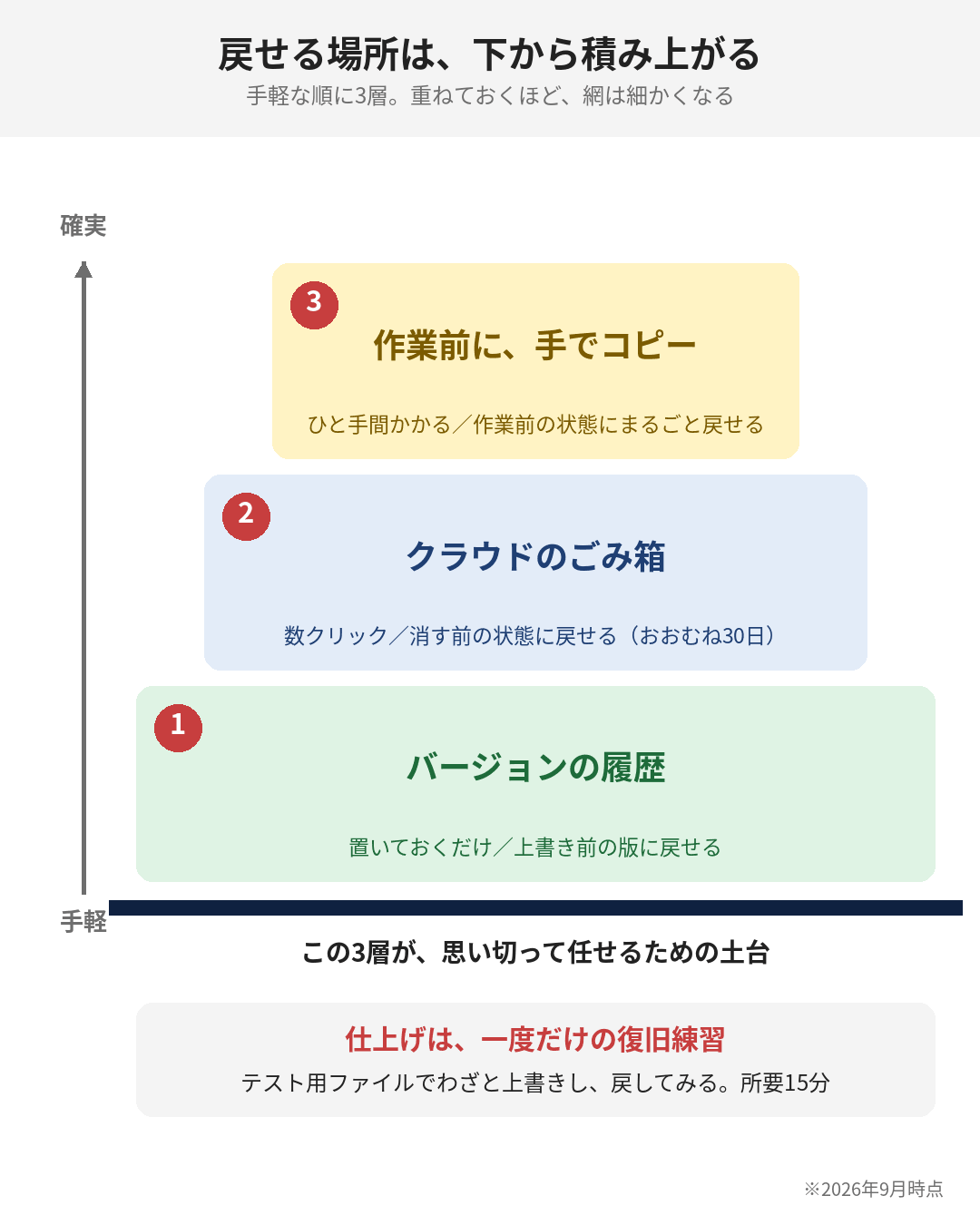
手でコピーを取る前に、クラウド側が用意してくれている受け皿が 2 つあります。場所だけ、いま見ておきます。
- クラウド上のファイルを右クリックして「バージョン履歴」があるか見る
- クラウドのごみ箱を開いて、消したファイルが残っているか見る
Google ドライブはごみ箱のファイルを 30 日後に完全に削除し、OneDrive も 30 日以内なら復元できます。
「バージョン履歴」と「ごみ箱」の場所を、自分で開ける
うまくいかないときは
バージョン履歴が見当たらない → Word や Excel 自身にも、以前の版に戻す機能があります。
復旧を一度だけ練習する
多くの人が飛ばしてしまう、いちばん大事な 15 分です。避難訓練と同じで、仕組みは使ったことがあって初めて頼れます。
- どうでもいいテスト用ファイルを「AI作業場」に置く
- わざと上書き(または削除)する
- バックアップや変更履歴から、元の状態に戻してみる
戻せたら、かかった時間と手順をメモして、指示書の隣に置いておきます。 この 15 分を済ませた人の「戻せます」は、知識ではなく経験になります。
上書きしたファイルが元に戻っていて、戻し方のメモが 1 枚ある
うまくいかないときは
戻せなかった → 本番の前に分かって幸運でした。日次の複製が実は動いていない可能性が高いので、ステップ 1 に戻ります。
フォルダごとの複製が「面の保険」だとすれば、変更履歴とごみ箱は「点の保険」です。両方あると、網は二重になります。
まとめ
- 目指すのは「失敗しない」ではなく「戻せる」環境
- 最小構成は「日次の複製+月次の世代保管」の二段構え
- クラウドの変更履歴とごみ箱は、その場で戻せる「点の保険」
- 復旧の練習を一度だけ。15分で「知識」が「経験」になる
これで環境づくりは完成です。 契約し、場所を整え、ルールを決め、網を張りました。 あとは仕事を任せるだけ。 何を任せれば成果が出るかを思い描くのは、やはりあなたの仕事です。 次からは、いよいよ実務の任せ方を具体例でお見せします。
AI が勝手に壊さないか不安な人の関連記事More from Afraid it will break something
この分類をすべて見るSee this category →
「戻せる」があれば大丈夫
「AIがファイルを壊したらどうするの?」に答えます。コピーを渡す・作業前に控えを取る・実行前に人が確認する。この3点がそろえば、思っていたのと違っても元に戻せます。
「確認してから実行」
「AIが勝手に動いたら怖い」に答えます。大事な操作の前には「やっていいですか?」の確認が入ります。最初は毎回確認のままで使い、読む→作る→変えるの順に任せる範囲を広げる。送る・消す・払うは、ずっと確認つきで。
AIで生み出せるもの、速くなる仕事
「AIで何ができるの?」に、機能表ではなく実物で答える。ひとりで事業を回す私がAIに実際に生み出させたもの(記事・決済の仕組み・手順書・請求書の番号付け)と、速くなった仕事の3条件、そして速くならなかった仕事を、そのまま並べる。
おすすめ記事Recommended
もっとみるSee more →
最初の15分で、準備は終わる
「で、結局何から始めればいいの?」に答えます。準備は15分、入れて・ログインして・1つ頼んで・フォルダを1つ渡すまでを全5ステップで案内します。押す場所は画面の絵つき。印刷して使えるチェックシートもあります。
会社のページを、今日つくる
「ホームページってそんなに大変なもの?」に答えます。箇条書きのメモから会計事務所の紹介ページを1枚つくった記録です。ページを構成する6つの箱と、置き場所・ドメイン・表示規程という作ったあとの宿題までまとめました。
業務専用ツールを、自作する
「これ専用のソフトって無いのかな」に答えます。顧問料の見積もり計算を自作ツールにした記録です。金額と一緒に根拠を出させる頼み方と、決めていなかった社内ルールが穴として露出するという副産物までまとめました。
メールと予定を、つなぐ
「毎回コピペしているけど省けないの?」に答えます。カレンダーとメールをつないで今週のブリーフを出させた記録です。予定とメールを重ねて初めて見える見落としと、読むだけ・下書きまで・送信までの鍵の範囲をまとめました。
社内ダッシュボードを、発注ゼロで
「ダッシュボードは発注したら何十万でしょ?」に答えます。売上CSVを1本渡してブラウザで開ける画面を作らせた記録です。見たい形の画面は発注ゼロで手に入る一方、データが勝手に最新になる仕組みは別だ、という線引きまでまとめました。