

「確認してから実行」
この記事についてAbout this article
ゴールGoal AIが勝手に動かない設定にする
こんなあなたへFor you if ファイル操作をさせるのが怖い方
この記事の要約Summary
AIが勝手にファイルを触らないよう、実行前に確認させる設定の話です。任せる範囲の広げ方も順番で示します。
- 所要時間Time
- 4分
- 必要な準備What you need
- ー
信頼を積み上げる権限設計。
※2026年9月時点

最初は毎回確認のまま使い、戻せる作業から「読む→作る→変える」の順に任せる範囲を広げます。送る・消す・払うは、ずっと確認つきです。
「勝手に動いて、変なことをしない?」
「AIがファイルを操作する」と聞いて、こう感じるのは自然なことです。
この記事は、その疑問へのお答えです。 結論から言います。
多くのエージェントAIは、大事な操作の前に「やっていいですか?」と確認を求めてきます。 勝手にどんどん進む、ということは起きにくくなっています。
そして、この確認を少しずつ減らしていく過程は、新人に仕事を任せていく過程とそっくりです。 順に見ていきましょう。
実行前に「いいですか?」と聞いてくる
エージェントAIは、ファイルの書き換えや削除といった影響の大きい操作の前に、いったん手を止めて許可を求めてきます。
画面には、たとえばこんな確認が表示されます。
「このファイルを上書きしてもよろしいですか? [許可する][今回だけ許可][許可しない]」
あなたがボタンを押すまで、作業は進みません。 つまり使いはじめのAIは、「報告・連絡・相談を欠かさない、慎重すぎるくらいの新人」として着任します。 「勝手に動くのでは」という心配は、まずこの一手間が受け止めてくれます。
最初は「毎回確認」のままで
確認が何度も出ると、正直、少し面倒に感じます。 まとめて許可できる設定を持つものもあります。 それでも、最初の数週間は「毎回確認」のままで使うことをおすすめします。
理由は2つあります。
① AIの仕事ぶりが見えるから。 確認のたびに「今、何をどうしようとしているか」が画面に出ます。 これはAIの手順を学ぶ、いちばんの教材です。
② 信頼の根拠が貯まるから。 「この種の操作は10回とも問題なかった」という実績は、確認を挟んだ運用からしか得られません。
試用期間の新人に、仕事を見せてもらいながら任せ方を測る──あの期間だと思ってください。
広げ方:「読む」から順に
慣れてきたら、確認を省く範囲を少しずつ広げます。 広げる順番には定石があります。
| 段階 | 作業の種類 | 例 | 任せ方の目安 |
|---|---|---|---|
| 1 | 読む | ファイルを開いて要約する | 早めに任せてよい |
| 2 | 作る | 新しいファイルを作成する | 実績を見て任せる |
| 3 | 変える | 既存ファイルを上書き・移動する | 慎重に。当面は確認つき |
| 4 | 外に出す・消す | 送信・削除・支払い | ずっと確認を続ける |
ポイントは、「元に戻せる作業」から先に任せることです。 読むだけの作業は何度やってもファイルは無傷。 新規作成も、失敗作を捨てれば済みます。 一方、上書きや削除は取り返しに手間がかかる。 影響の戻しやすさが、任せる順番を決めます。
見どころ:任せる範囲は、下の段から順に広げます。上に行くほど、元に戻しにくい作業です。
- 出発点は「どれも確認つき」。「上書きしてもよろしいですか?」に答えるまで、作業は進みません。
- 実績がたまった段から、確認を省いていきます。読む・作るは早めに、変えるは慎重に。
- いちばん上の「送る・消す・払う」だけは、信頼が育っても確認を続けます。
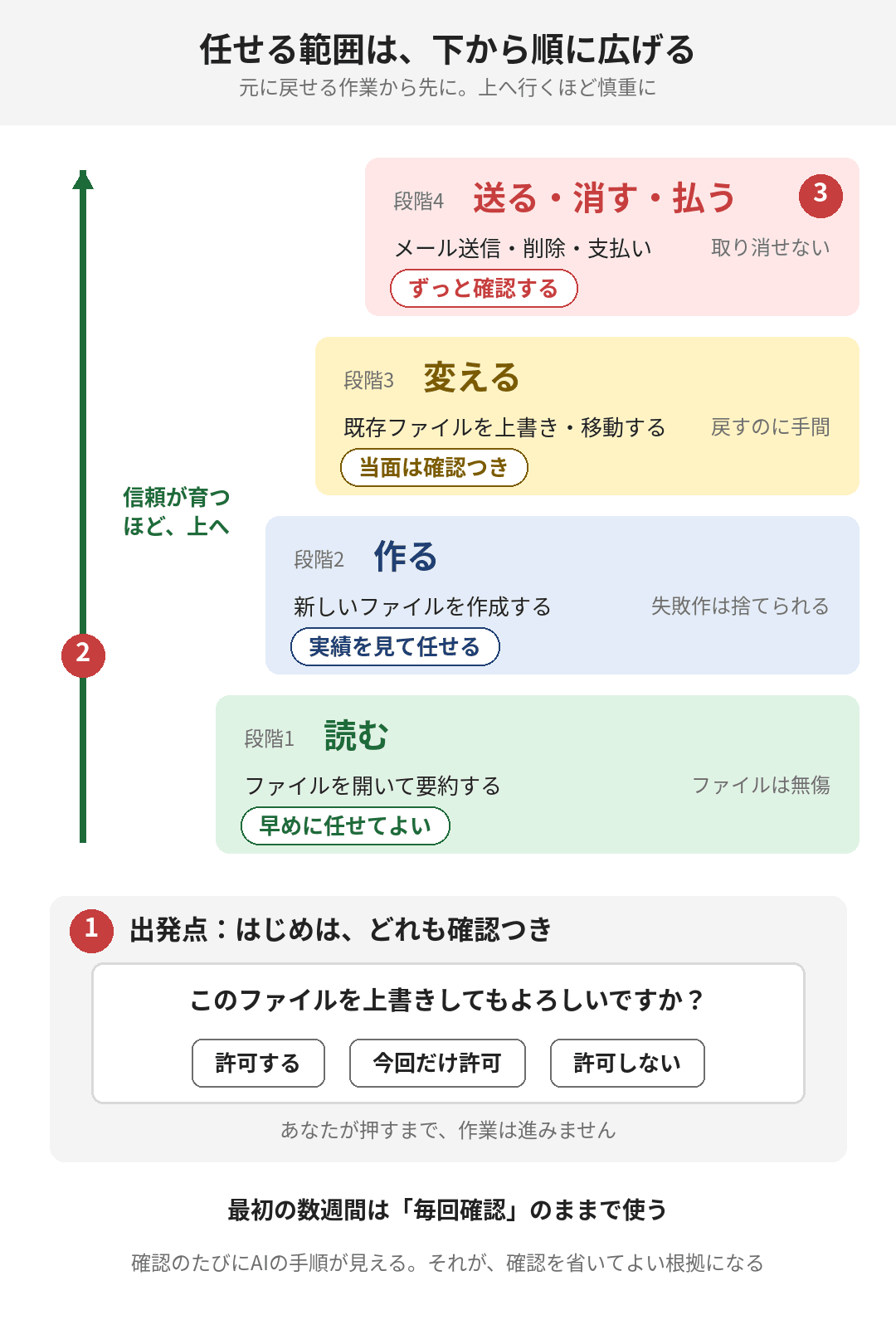
(左の矢印は、信頼が積み上がるほど任せる範囲が上へ広がることを表しています)
「送る・消す・払う」は、ずっと一緒に
表の最終段階に置いた3つ──送る・消す・払う──だけは、どれだけ信頼が育っても確認を外さないでください。
- 送る:メール送信、外部への共有。相手がいる操作は取り消せません
- 消す:削除。復元できる場合もありますが、原則は不可逆と考える
- 払う:決済・購入。金銭が動く操作は常に人間の承認で
これはAIへの不信ではなく、役割分担です。 人間の組織でも、契約書の押印や振込の承認は担当者任せにせず、決裁者が確認します。 最終責任を持つ人が最後のボタンを押す──その原則を、AIとの分業にもそのまま持ち込むだけです。
まとめ
- 大事な操作の前には確認が入る。勝手にどんどん進むことは起きにくい
- 最初は毎回確認で使い、仕事ぶりを見る
- 「読む→作る→変える」の順で任せる範囲を広げる
- 「送る・消す・払う」は、ずっと一緒に確認する
権限設計とは、ボタンの設定の話のようでいて、実は信頼をどう積み上げるかの話です。 どこまで任せ、どこで自分が判を押すか。 それを決める判断力は道具からは出てきません。 任せる側のあなたが握っている、いちばん大事な権限です。
AI が勝手に壊さないか不安な人の関連記事More from Afraid it will break something
この分類をすべて見るSee this category →
バックアップという土台
「AIが失敗したとき、元に戻せるの?」に答えます。目指すのは失敗しない環境ではなく、戻せる環境。バージョン履歴・クラウドのごみ箱・作業前の手動コピーを下から3層重ね、最後に15分の復旧練習を一度だけ。
「戻せる」があれば大丈夫
「AIがファイルを壊したらどうするの?」に答えます。コピーを渡す・作業前に控えを取る・実行前に人が確認する。この3点がそろえば、思っていたのと違っても元に戻せます。
AIで生み出せるもの、速くなる仕事
「AIで何ができるの?」に、機能表ではなく実物で答える。ひとりで事業を回す私がAIに実際に生み出させたもの(記事・決済の仕組み・手順書・請求書の番号付け)と、速くなった仕事の3条件、そして速くならなかった仕事を、そのまま並べる。
おすすめ記事Recommended
もっとみるSee more →
最初の15分で、準備は終わる
「で、結局何から始めればいいの?」に答えます。準備は15分、入れて・ログインして・1つ頼んで・フォルダを1つ渡すまでを全5ステップで案内します。押す場所は画面の絵つき。印刷して使えるチェックシートもあります。
会社のページを、今日つくる
「ホームページってそんなに大変なもの?」に答えます。箇条書きのメモから会計事務所の紹介ページを1枚つくった記録です。ページを構成する6つの箱と、置き場所・ドメイン・表示規程という作ったあとの宿題までまとめました。
業務専用ツールを、自作する
「これ専用のソフトって無いのかな」に答えます。顧問料の見積もり計算を自作ツールにした記録です。金額と一緒に根拠を出させる頼み方と、決めていなかった社内ルールが穴として露出するという副産物までまとめました。
メールと予定を、つなぐ
「毎回コピペしているけど省けないの?」に答えます。カレンダーとメールをつないで今週のブリーフを出させた記録です。予定とメールを重ねて初めて見える見落としと、読むだけ・下書きまで・送信までの鍵の範囲をまとめました。
社内ダッシュボードを、発注ゼロで
「ダッシュボードは発注したら何十万でしょ?」に答えます。売上CSVを1本渡してブラウザで開ける画面を作らせた記録です。見たい形の画面は発注ゼロで手に入る一方、データが勝手に最新になる仕組みは別だ、という線引きまでまとめました。