

請求書PDFを、Excel台帳に
この記事についてAbout this article
ゴールGoal 請求書PDFをExcel台帳に変える
こんなあなたへFor you if 請求書の内容を手で打ち込んでいる方
この記事の要約Summary
請求書PDFを読ませて、発行元・発行日・金額・支払期日の台帳に変えます。依頼文はそのまま載せています。
- 所要時間Time
- 4分 作業時間:約work approx. 20分 min
- 必要な準備What you need
- 環境SetupアプリケーションAppsデータData
頼むのは一言。あとは台帳になって返ってきます。 人の仕事は、入力から検算へ。
※2026年9月時点

PDF を読んで台帳に転記する仕事は、丸ごと任せられます。人の仕事は「入力」から「検算」へ。要確認の行と、数件の抜き取り照合に絞れば十分です。
「請求書の処理みたいな事務仕事は?」
月末が近づくと、共有フォルダの中に静かに積み上がっていくものがあります。 請求書のPDFです。
この記事は、その疑問へのお答えです。 結論を先に言います。
得意分野です。 PDFを読んで台帳に転記する仕事は、丸ごと任せられます。 人の仕事は「入力」から「検算」に変わります。
10通を手で打つと、1通2分としても20分。 30通なら1時間です。 目も肩も疲れる、そういう種類の仕事です。
20分でやること
やることは 4 つだけです。1 つ終わるたびに「済」を押すと、途中でやめても続きから戻れます。 原本の PDF は書き換えません。
溜める場所を1つ作る
- フォルダを作りたい場所で右クリックする(①)
- 「新規作成」→「フォルダー」を選ぶ(②)
- 名前を
01_受領請求書にする
届いた請求書 PDF は、メールの添付も紙をスキャンしたものも、全部ここに入れます。 人の側の新しい習慣は、これだけです。
そのフォルダの中に、請求書 PDF が 2 通以上入っている
うまくいかないときは
名前は何でもかまいません。ただし毎回同じ 1 つにします。場所が決まっていれば、頼む言葉は毎回同じ一言で済みます。
一言で頼む
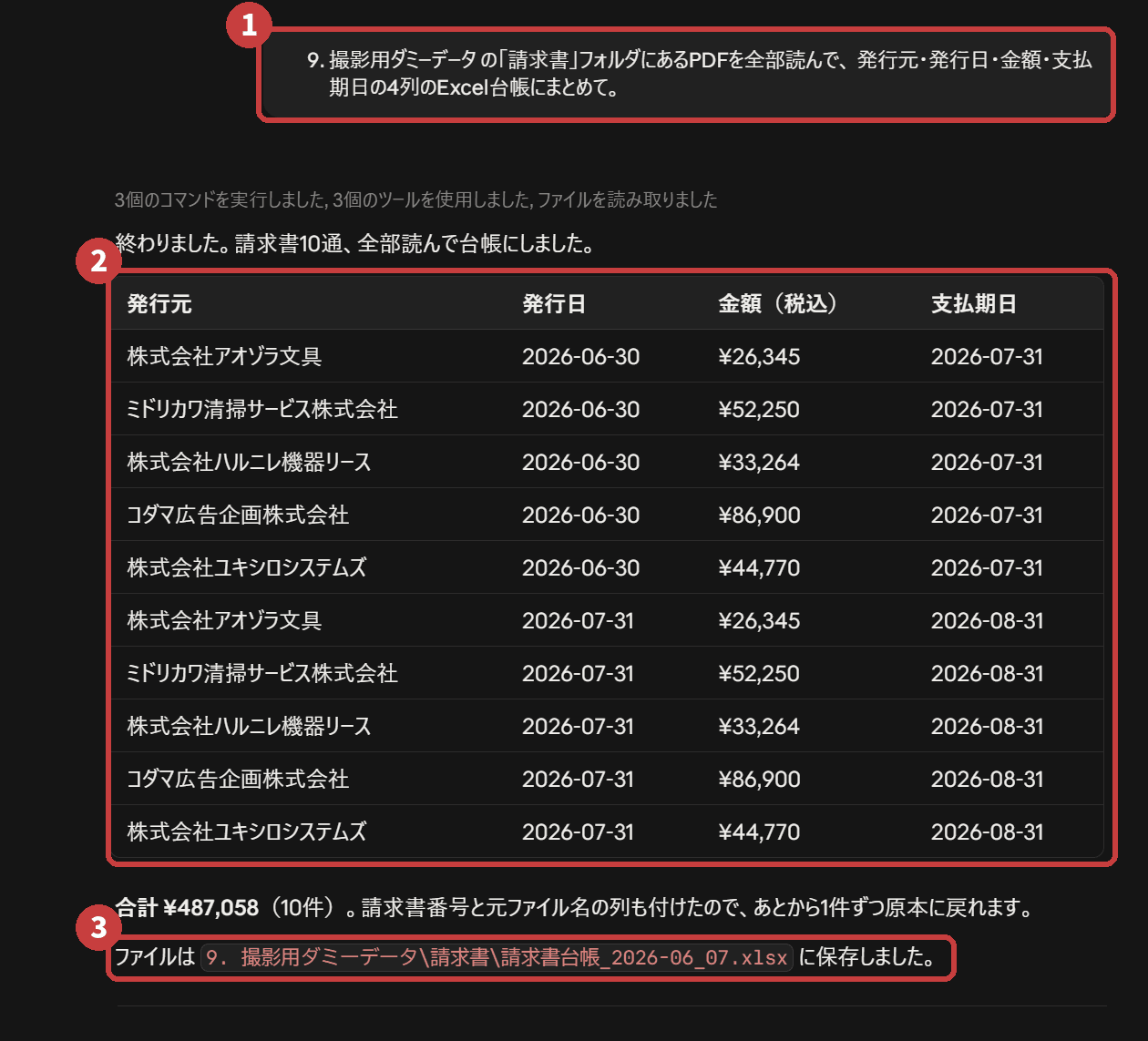
アプリの入力欄に、フォルダの場所とほしい列を書いて送ります。
01_受領請求書フォルダの請求書 PDF を全部読んで、発行元・発行日・金額・支払期日の 4 列の Excel 台帳にしてください。元の PDF は変更しないでください。自信がない項目には「要確認」と書いてください。
画面に、請求書の通数ぶんの行が並んだ表が出ている
うまくいかないときは
フォルダが見つからないと言われた → フォルダをアプリの画面にドラッグして渡してから、もう一度同じ文を送ります。
できた台帳を開いて、合計を見る
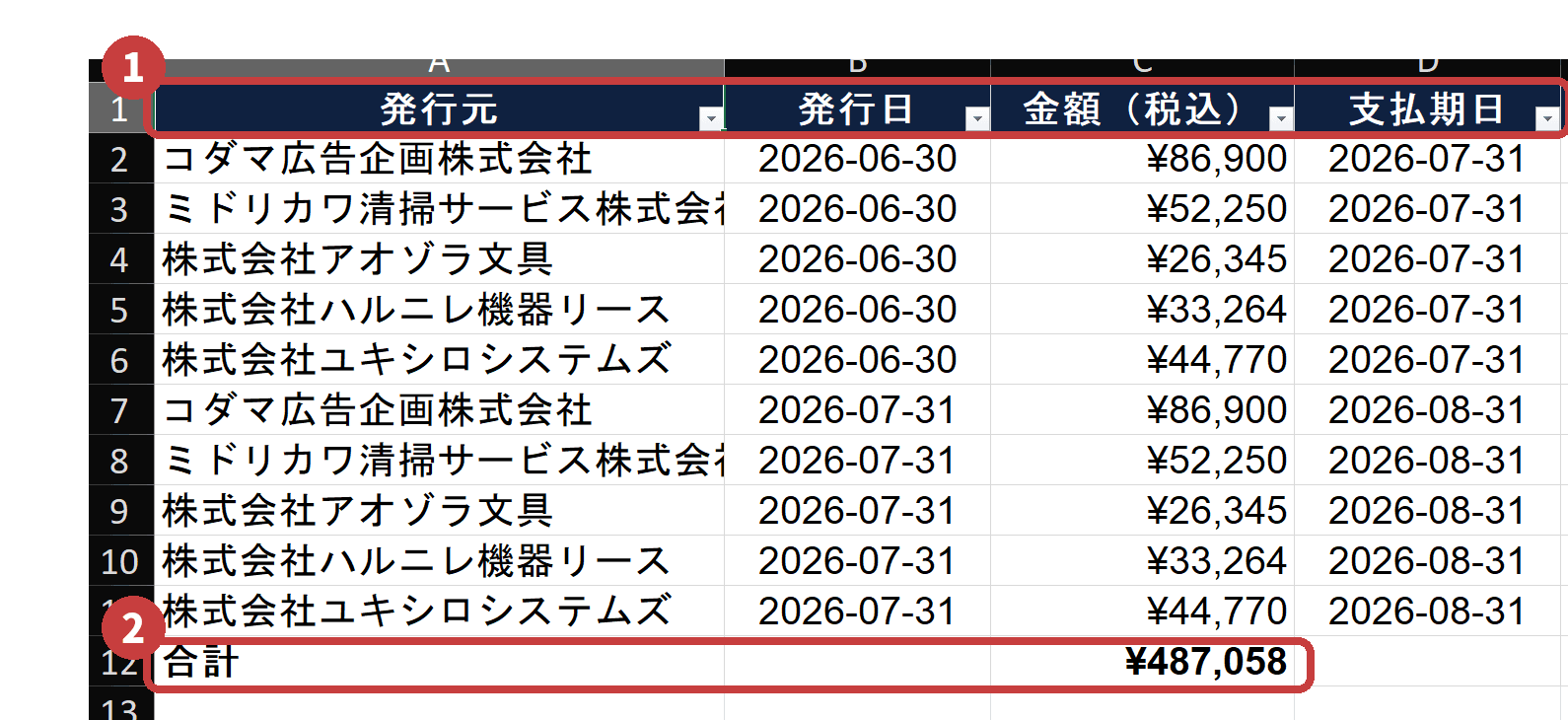
保存された Excel ファイルをダブルクリックして開きます。 金額の列を選ぶと、画面の下に合計が出ます。
金額の合計が出る(文字ではなく数字として入っている証拠)
うまくいかないときは
合計が出ない → 金額の列に「¥」や「円」が文字として入っています。「金額は数字だけにして」と頼み直します。
気になる行だけ、元のPDFに戻って確かめる
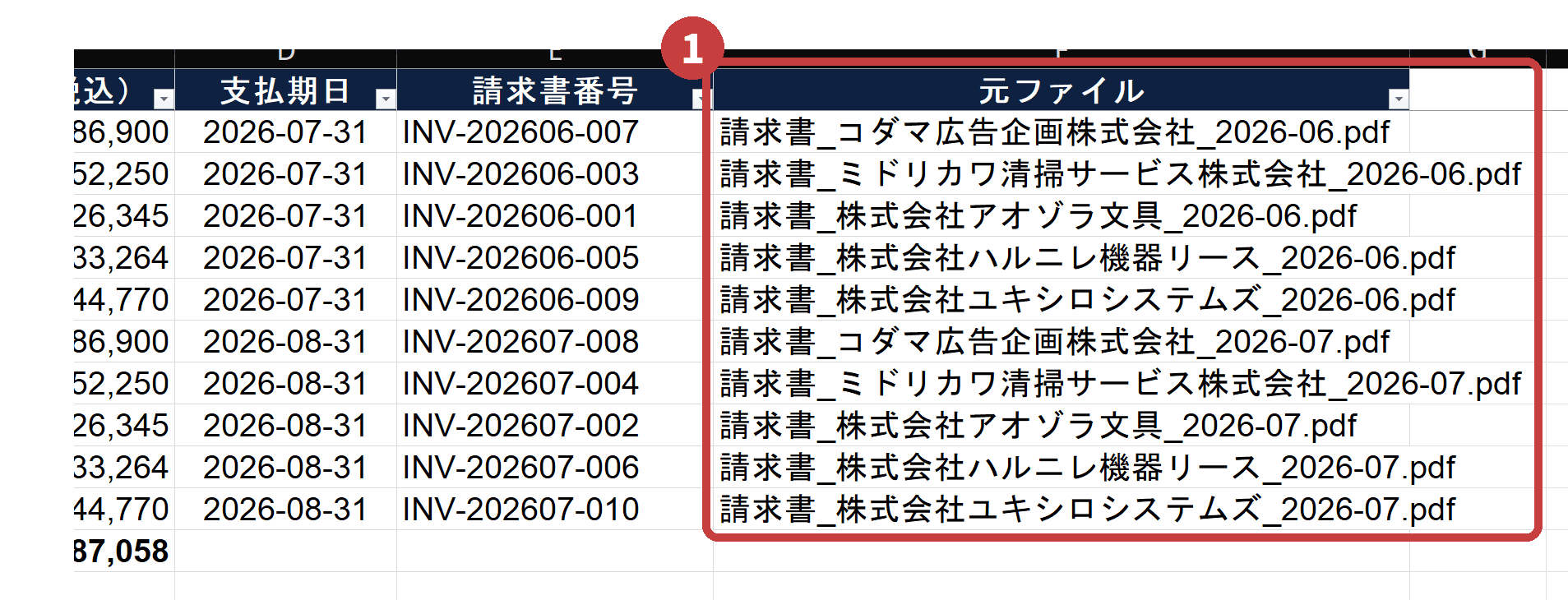
全部を見直す必要はありません。2 段構えで足ります。
- AI が「要確認」と書いた行を見る
- 残りから数行を抜き取って、元の PDF と見比べる
要確認の行と、抜き取った数行が、元の PDF と合っている
うまくいかないときは
どの PDF から取った数字か分からない → 「元のファイル名の列も足して」と頼みます。1 行ずつ原本に戻れるようになります。
ここまでで台帳はできあがりです。ここで中断してかまいません。
人の仕事は「検算」
転記そのものは任せても、数字が正しいと確認する責任は人の側に残す。 合計金額を会計ソフトの数字と突き合わせるのも、有効なやり方です。
この分業なら、20分の入力作業が「待っている間に別の仕事をして、数分だけ検算する」仕事に変わります。
毎月の定型にする
この流れが一度うまく回ったら、手順ごと覚えてもらいましょう。 依頼文をそのまま保存しておくだけでも構いません。 呼び名を付けて登録できる場合は、来月からは「請求書の転記やって」の一言で、同じ品質の仕事が再現されます。
月末のたびに繰り返す仕事ほど、一度の仕組み化が効いてきます。
まとめ
- 請求書PDFの読み取りから台帳への転記は、丸ごと任せられる仕事
- コツは「溜めるフォルダを決める」「列を指定する」「自信のない箇所を申告させる」
- 人の仕事は入力から検算へ。要確認箇所と、抜き取り照合に絞る
- 台帳に元ファイル名の列を持たせておくと、1行ずつ原本に戻れる
AIはあくまで道具です。 どんな台帳ならあとで役に立つか、どの数字は絶対に間違えられないか。 それを決められるのは、業務を知っているあなたです。
請求書・契約書を手で写している人の関連記事More from Copying invoices by hand
この分類をすべて見るSee this category →
契約書の変更点を、一覧にする
「契約書のチェックもAIにできる?」に答えます。業務委託契約の旧版と新版を条文ごとに読み比べ、変更点だけを一覧にした記録です。重い変更を先頭に出す頼み方と、条文が増えて条番号がずれる落とし穴までまとめました。
AIで生み出せるもの、速くなる仕事
「AIで何ができるの?」に、機能表ではなく実物で答える。ひとりで事業を回す私がAIに実際に生み出させたもの(記事・決済の仕組み・手順書・請求書の番号付け)と、速くなった仕事の3条件、そして速くならなかった仕事を、そのまま並べる。
AIの使いどころは、自分で見つけるしかない
Claude Code講座を受ければAIが使えるようになるのか。作る側で長く働き、いまは毎日AIを使う立場から正直に書く。効くのは道具の腕前ではなく、使いどころが決まっていて、そこにデータがあるとき。使いどころは事業そのものだから、事例をたくさん見て自分で見つける話。
おすすめ記事Recommended
もっとみるSee more →
最初の15分で、準備は終わる
「で、結局何から始めればいいの?」に答えます。準備は15分、入れて・ログインして・1つ頼んで・フォルダを1つ渡すまでを全5ステップで案内します。押す場所は画面の絵つき。印刷して使えるチェックシートもあります。
会社のページを、今日つくる
「ホームページってそんなに大変なもの?」に答えます。箇条書きのメモから会計事務所の紹介ページを1枚つくった記録です。ページを構成する6つの箱と、置き場所・ドメイン・表示規程という作ったあとの宿題までまとめました。

業務専用ツールを、自作する
「これ専用のソフトって無いのかな」に答えます。顧問料の見積もり計算を自作ツールにした記録です。金額と一緒に根拠を出させる頼み方と、決めていなかった社内ルールが穴として露出するという副産物までまとめました。
メールと予定を、つなぐ
「毎回コピペしているけど省けないの?」に答えます。カレンダーとメールをつないで今週のブリーフを出させた記録です。予定とメールを重ねて初めて見える見落としと、読むだけ・下書きまで・送信までの鍵の範囲をまとめました。
社内ダッシュボードを、発注ゼロで
「ダッシュボードは発注したら何十万でしょ?」に答えます。売上CSVを1本渡してブラウザで開ける画面を作らせた記録です。見たい形の画面は発注ゼロで手に入る一方、データが勝手に最新になる仕組みは別だ、という線引きまでまとめました。