

アポ調整を、一言でお願いする
この記事についてAbout this article
ゴールGoal 日程調整を登録から返信まで任せる
こんなあなたへFor you if 日程調整メールの往復に時間を取られる方
この記事の要約Summary
先方の候補日と自分のカレンダーを突き合わせ、予定の登録から返信の下書きまで一言で頼みます。
- 所要時間Time
- 4分 作業時間:約work approx. 15分 min
- 必要な準備What you need
- 環境SetupアプリケーションApps
先方の候補と自分の予定を突き合わせて、空き枠に登録して、返信の下書きまで。 一言で、そこまで進みます。
※2026年9月時点

カレンダーをつないでおけば、アポ調整は一言で候補の判定・仮押さえ・返信案まで進みます。送信と最終確定は人が持ちます。
「スケジュール調整は?」
メールの下書きをAIに任せられると分かると、次に必ず出てくる質問があります。
 くわしくはこの記事で返信の下書きを、自分の口調で自分の口調でメールの下書きを作らせる方法は、この記事にあります。
この記事は、その疑問へのお答えです。 結論を先に言います。
カレンダーをつないでおけば、空きの確認から予定の登録、返信の下書きまで、一言で進みます。
アポ調整は、小さな仕事の束です。 先方の候補を読む。自分のカレンダーを開いて突き合わせる。空いている枠を決める。予定を入れる。返信を書く。 1件あたりは数分でも、そのたびに手元の仕事が中断されます。
15分でやること
取引先から「この 3 つの候補ならどうですか」というメールが届いた、という場面です。
1文で頼む
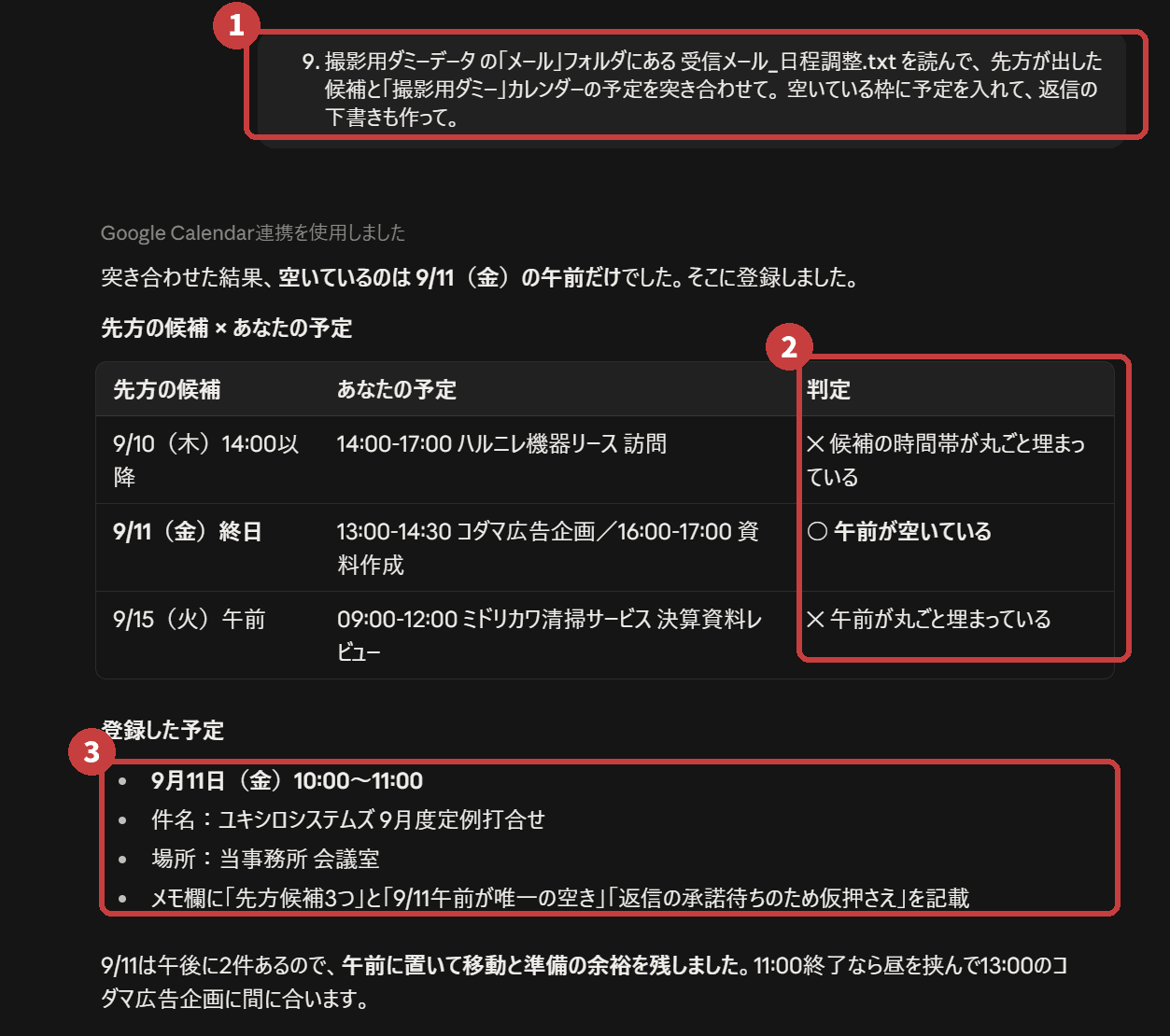
渡すのは、そのメールだけです。カレンダーはつないであります。
このメールを読んで、カレンダーと突き合わせて、空いている枠に仮で入れて、返信の下書きも作って。 どの候補が駄目なのかは、理由も書いて
最後の一行を必ず足します。「9/10 は駄目」だけだと確かめようがありませんが、 「14:00-17
に訪問が入っている」と書いてあれば、その 1 件だけ見に行けば済みます。候補ごとに、可否と理由が並んでいる
うまくいかないときは
カレンダーを見に行けないと返ってくる → 連携がまだです。設定でカレンダーをつないでから、もう一度送ります。
カレンダーを開いて、置き場所を見る
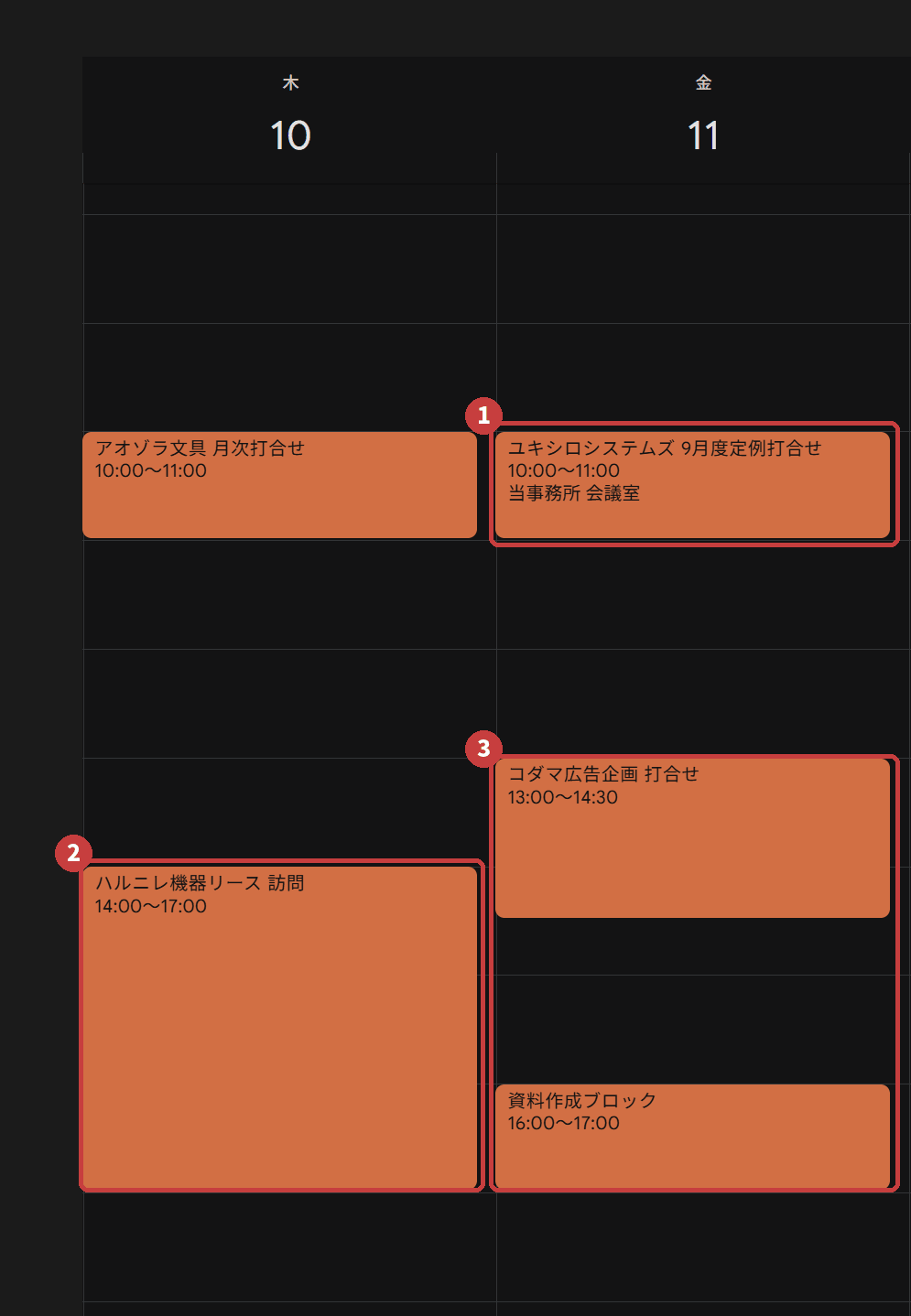
見るのは 2 つだけです。入った予定の日時と、その前後が詰まっていないか。
上の例では金曜の午前に入っています。木曜の午後は 3 時間の訪問で埋まっていたから、 金曜の午後にも 2 件あるから午前に置いた、という置き方です。11 時に終われば、13 時の打合せまで昼を挟めます。
新しい予定が入っていて、前後に余裕がある
うまくいかないときは
前後が詰まっている → 「前後 30 分は空けて置き直して」と送ります。移動のある訪問かどうかを知っているのはあなたです。
下書きを読んで、自分で送る
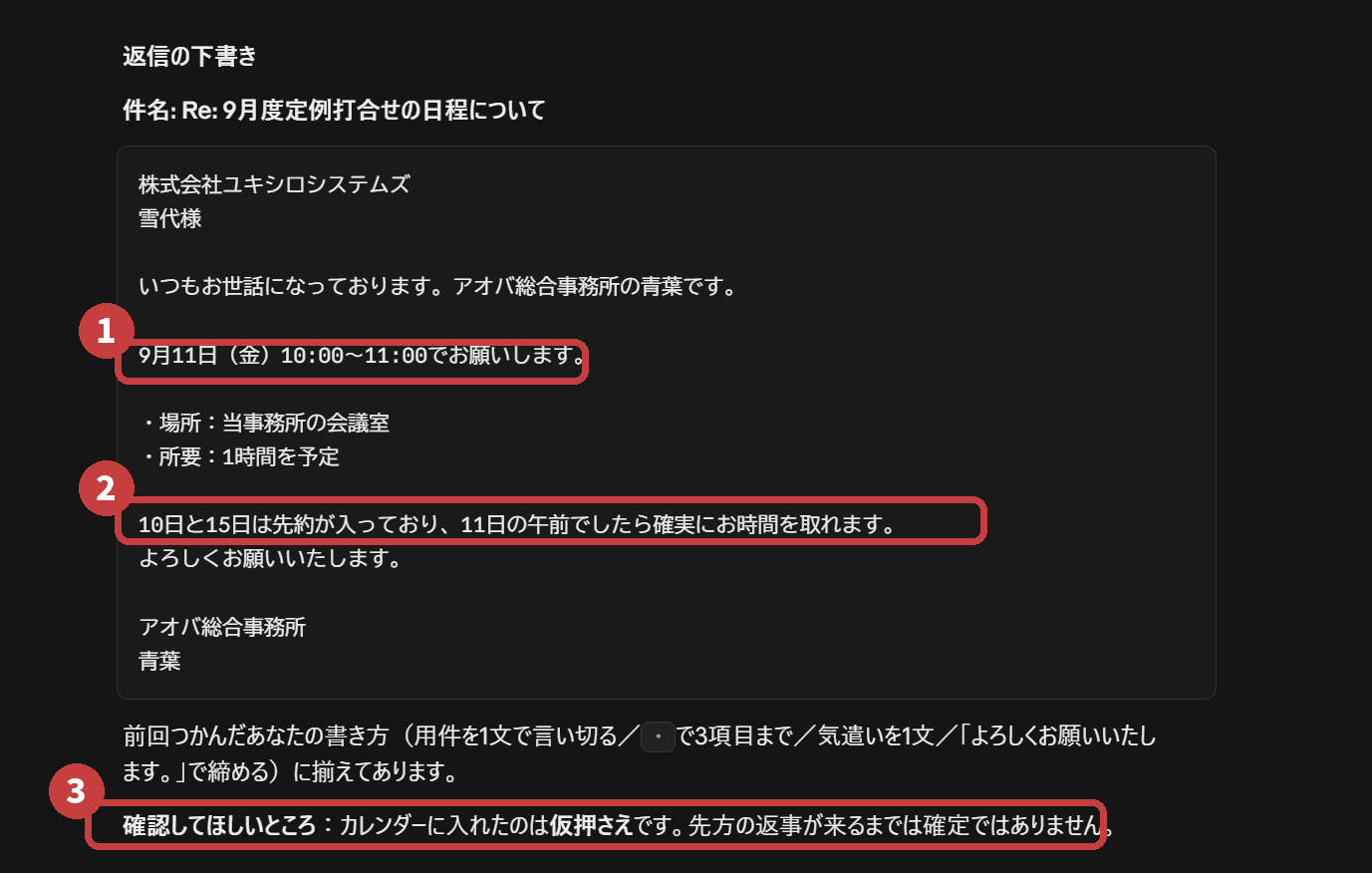
同じ返事の中に、返信の下書きが出ています。確かめるのは日時が 1 か所目で言い切られているかだけです。
そのうえで、下書きをコピーしてメールソフトに貼り、自分で送信します。 入れた予定は仮押さえのままにしておき、先方の返事が来てから確定にします。
返信を送り終えていて、カレンダーに仮の予定が残っている
うまくいかないときは
文面が自分の書き方と違う → 過去の送信メールを 3 通見せる頼み方と組み合わせます。
送信と最終確定は、人が持つ
ここは線を引いておきます。 返信の送信と、日時の最終確定は、人がやる運用をおすすめします。
理由は単純で、カレンダーに書いていない予定があるからです。 「あの日の午後は動けない」という口約束や、まだ登録していない移動時間は、AIには見えません。 見えないものを見えたことにはできません。
だから、AIが入れた予定は仮押さえとして扱います。 先方の返事が来てから確定にする。 この一手間を挟んでも、細切れの中断が「1回の確認」に変わることは変わりません。
逆向き(こちらから候補を出す)も同じ
今回は先方から候補が届いた場合でしたが、こちらから出す場合も頼み方は同じです。
「来週、1時間の打合せができる枠を3つ挙げて。前後30分は空けておいて。そのまま打診メールの下書きも作って」
「前後30分は空けておいて」のような条件を足せるのが、手で探すのとの違いです。 移動のある訪問なのか、オンラインなのかで、必要な余裕は変わります。 それを知っているのはあなたです。
まとめ
- アポ調整は「読む→突き合わせる→決める→登録する→返信する」の束。まとめて頼める
- 判定の理由を出させると、確かめる場所が1か所に絞れる
- 前後の予定を見て置き場所を決めさせると、詰め込みすぎを避けられる
- 送信と最終確定は人が持つ。入れた予定は仮押さえとして扱う
どれくらい余裕を持たせたいか、その相手とどんな距離感でやりとりしたいか。 それを決めているのはあなたで、言葉になっているほど、調整はなめらかに進みます。
日程調整と連絡に追われている人の関連記事More from Scheduling never stops
この分類をすべて見るSee this category →
朝、今日の準備が届いている
「AIって、私が使っていない時間は何もしないの?」に答えます。エージェントAIには定時実行があり、「毎朝これをやっておいて」と一度頼めば、毎朝成果が届きます。向く仕事の見つけ方、スマホ通知での受け取り方、決まった仕事と都度頼む仕事の使い分けまでまとめました。
AIで生み出せるもの、速くなる仕事
「AIで何ができるの?」に、機能表ではなく実物で答える。ひとりで事業を回す私がAIに実際に生み出させたもの(記事・決済の仕組み・手順書・請求書の番号付け)と、速くなった仕事の3条件、そして速くならなかった仕事を、そのまま並べる。
AIの使いどころは、自分で見つけるしかない
Claude Code講座を受ければAIが使えるようになるのか。作る側で長く働き、いまは毎日AIを使う立場から正直に書く。効くのは道具の腕前ではなく、使いどころが決まっていて、そこにデータがあるとき。使いどころは事業そのものだから、事例をたくさん見て自分で見つける話。
おすすめ記事Recommended
もっとみるSee more →
最初の15分で、準備は終わる
「で、結局何から始めればいいの?」に答えます。準備は15分、入れて・ログインして・1つ頼んで・フォルダを1つ渡すまでを全5ステップで案内します。押す場所は画面の絵つき。印刷して使えるチェックシートもあります。
会社のページを、今日つくる
「ホームページってそんなに大変なもの?」に答えます。箇条書きのメモから会計事務所の紹介ページを1枚つくった記録です。ページを構成する6つの箱と、置き場所・ドメイン・表示規程という作ったあとの宿題までまとめました。
業務専用ツールを、自作する
「これ専用のソフトって無いのかな」に答えます。顧問料の見積もり計算を自作ツールにした記録です。金額と一緒に根拠を出させる頼み方と、決めていなかった社内ルールが穴として露出するという副産物までまとめました。
メールと予定を、つなぐ
「毎回コピペしているけど省けないの?」に答えます。カレンダーとメールをつないで今週のブリーフを出させた記録です。予定とメールを重ねて初めて見える見落としと、読むだけ・下書きまで・送信までの鍵の範囲をまとめました。
社内ダッシュボードを、発注ゼロで
「ダッシュボードは発注したら何十万でしょ?」に答えます。売上CSVを1本渡してブラウザで開ける画面を作らせた記録です。見たい形の画面は発注ゼロで手に入る一方、データが勝手に最新になる仕組みは別だ、という線引きまでまとめました。