

やってみる前の準備、4ステップ

この記事についてAbout this article
ゴールGoal 記事の実例を自分のPCで再現する
こんなあなたへFor you if どのアプリのどこを押すのか分からない方
この記事の要約Summary
AIにフォルダを渡して仕事を頼むまでを、画面の操作4つに分けて説明します。つまずきやすい所と直し方つき。
- 所要時間Time
- 5分 作業時間:約work approx. 15分 min
- 必要な準備What you need
- 環境SetupアプリケーションAppsデータData
実例を自分のPCで真似するための、最短ルート。 必要なものは3つ、操作は4ステップです。
※2026年9月時点

渡す→頼む→受け取る、操作は 4 ステップ だけです。要るのは有料プラン・PC 版アプリ・フォルダの 3 つで、最初はコピーしたフォルダで試します。
「で、どこで何を押せばいいの?」
この連載では、請求書10枚が一覧表になり、散らかった17ファイルのフォルダが約3分で整う実例をお見せしてきました。 読んだ方から、いちばん多くいただいた反応がこれです。
 くわしくはこの記事で24時間働く新しい仲間を迎えるその実例(散らかったフォルダが整うまで)は、この記事にあります。
この記事は、その疑問へのお答えです。 先に結論をひとことで言うと、こうなります。
やることは「フォルダを渡す→言葉で頼む→結果を受け取る」。画面の操作は4ステップだけです。
インストールの細かい手順や、AIに渡すフォルダの設計は、それぞれ別の記事で扱います。
 くわしくはこの記事で最初の15分で、準備は終わる入れてログインするまでの15分の手順は、この記事にあります。
 くわしくはこの記事でAIの「仕事部屋」を用意するAIに渡すフォルダの分け方は、この記事で決めています。
ここでは「実例を真似できる状態」になることだけを目指します。
必要なもの3つ
① 有料プランのClaudeアカウント フォルダを渡す機能(Cowork)は有料プラン向けです。 無料プランでは、この記事の画面が出てきません。 (※2026年9月時点。公式ヘルプでご確認ください)
② PC版のClaudeアプリ WindowsまたはMac用のデスクトップアプリが必要です。 ブラウザ版やスマホ版から頼むこともできますが、PCの中のファイルを扱うときは、PCでアプリが開いている必要があります。
③ 渡すフォルダ 任せたい書類が入ったフォルダ。 最初は、元のフォルダをコピーしたものを使います(理由は後述)。
この3つが揃えば、準備は終わりです。 専門知識も、設定画面も要りません。
15分でやること
渡す → 頼む → 受け取る。操作としては、これがすべてです。
「+ 新規」を押す
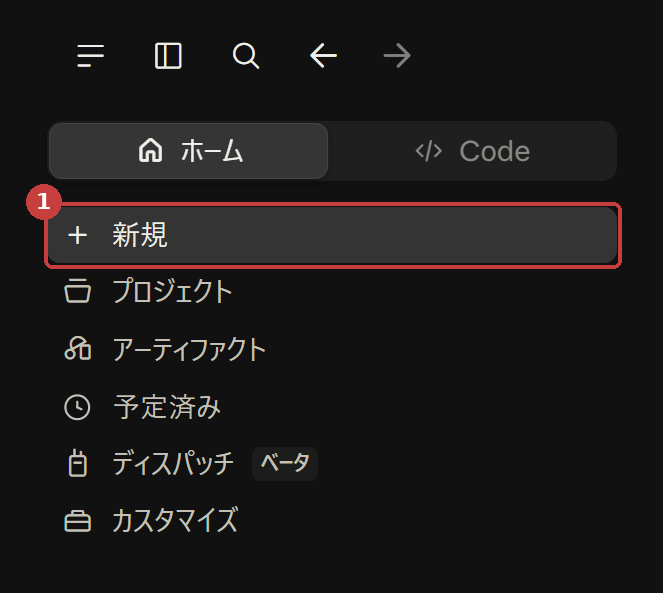
Claude アプリを開き、左のメニューのいちばん上「+ 新規」を押します。
真ん中に入力欄だけがある、何もない画面が出ている
うまくいかないときは
左のメニューが出ていない → 画面の左上のアイコンを押すと開きます。
「Cowork」を選ぶ
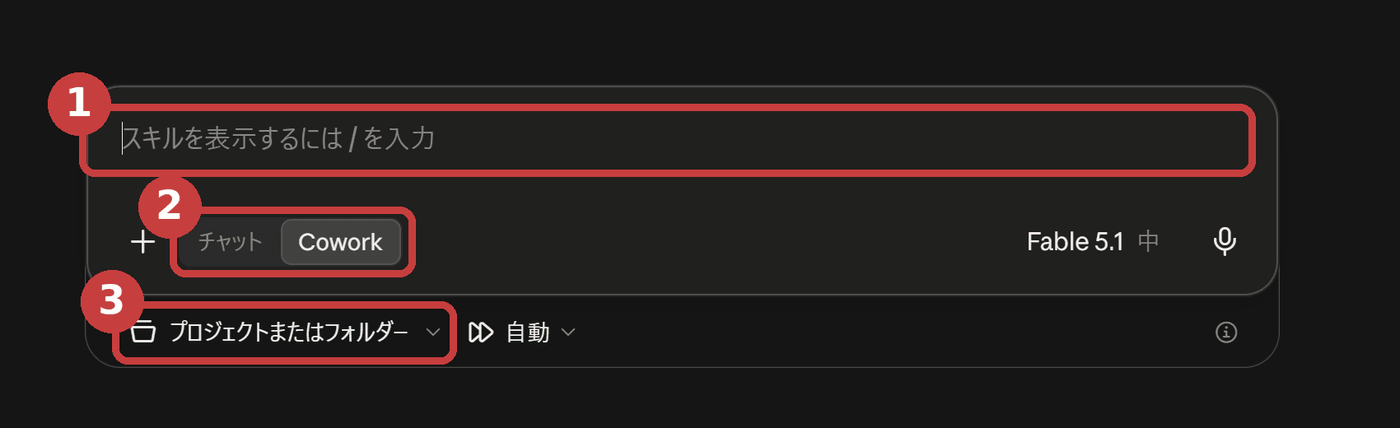
入力欄の下の「チャット/Cowork」の切り替えで、「Cowork」を選びます。 ここが「聞く」と「任せる」の分かれ道です。
「Cowork」の側が選ばれている
うまくいかないときは
切り替えが見当たらない → 無料プランのアカウントか、アプリが古い可能性があります。アカウント表示でプランを確かめ、アプリを最新版にします。
フォルダーを追加する
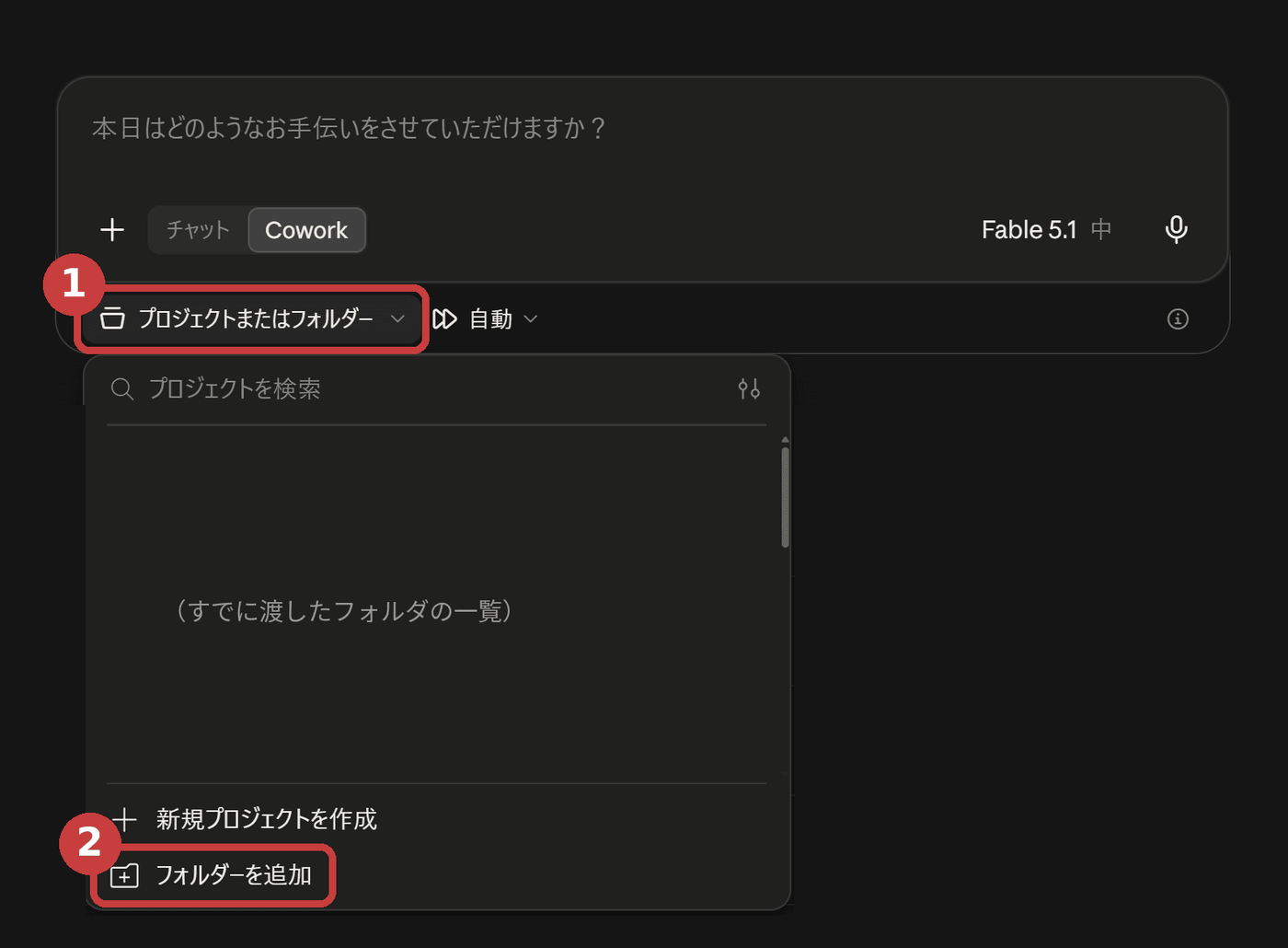
- 入力欄の下の「プロジェクトまたはフォルダー」を押す
- いちばん下の「フォルダーを追加」を押す
- 渡したいフォルダを選ぶ
最初の 1 回は、元のフォルダをコピーして、そのコピーを渡してください。 AI は中のファイルを実際に動かします(名前を変え、移し、作ります)。
メニューが閉じて、元の画面に戻っている
うまくいかないときは
ブラウザで開いている → 手元のフォルダを扱うにはアプリ版が要ります。
渡せたことを確かめて、言葉で頼む
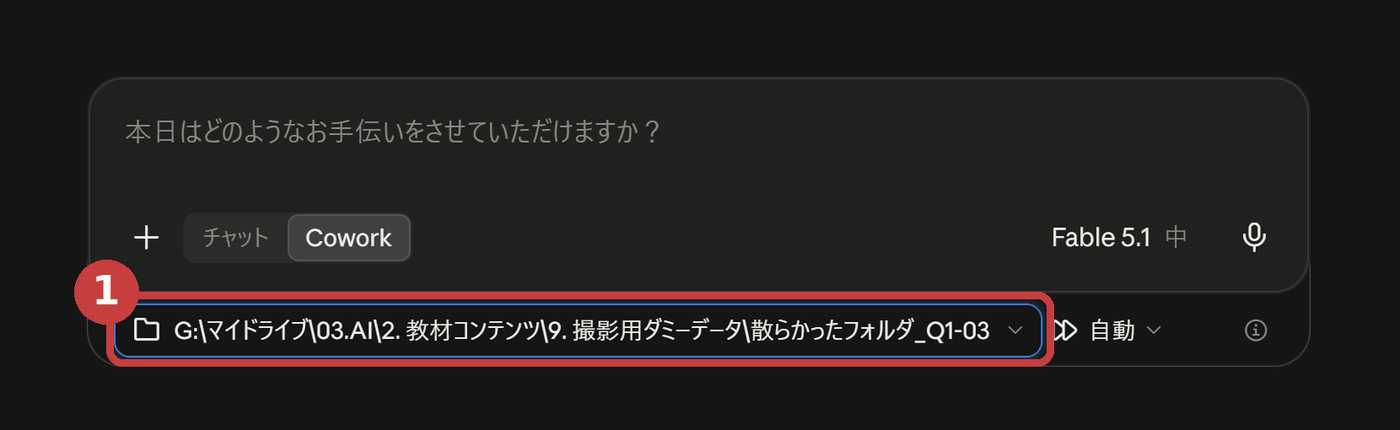
入力欄の下にフォルダの場所が出ていれば、渡せています。 出ていなければ、まだ渡せていません。
そのうえで、入力欄に頼みたいことを日本語で書いて送ります。特別な書き方は要りません。
このフォルダのファイルを全部開いて中身を確認し、「種類_相手先_年月.拡張子」の形に名前を直して、種類ごとのサブフォルダに移して。最後に、元の名前→新しい名前の一覧表と件数を報告して
コツは 1 つだけ。「何を」「どんな形に」「終わったら何を報告するか」を入れることです。
入力欄の下にフォルダの場所が出ていて、頼みごとを送れている
うまくいかないときは
「そのフォルダが見つかりません」と返ってきた → 1 つ前のステップが抜けています。フォルダの場所が出ているか確かめます。
確認に答えて、結果を受け取る
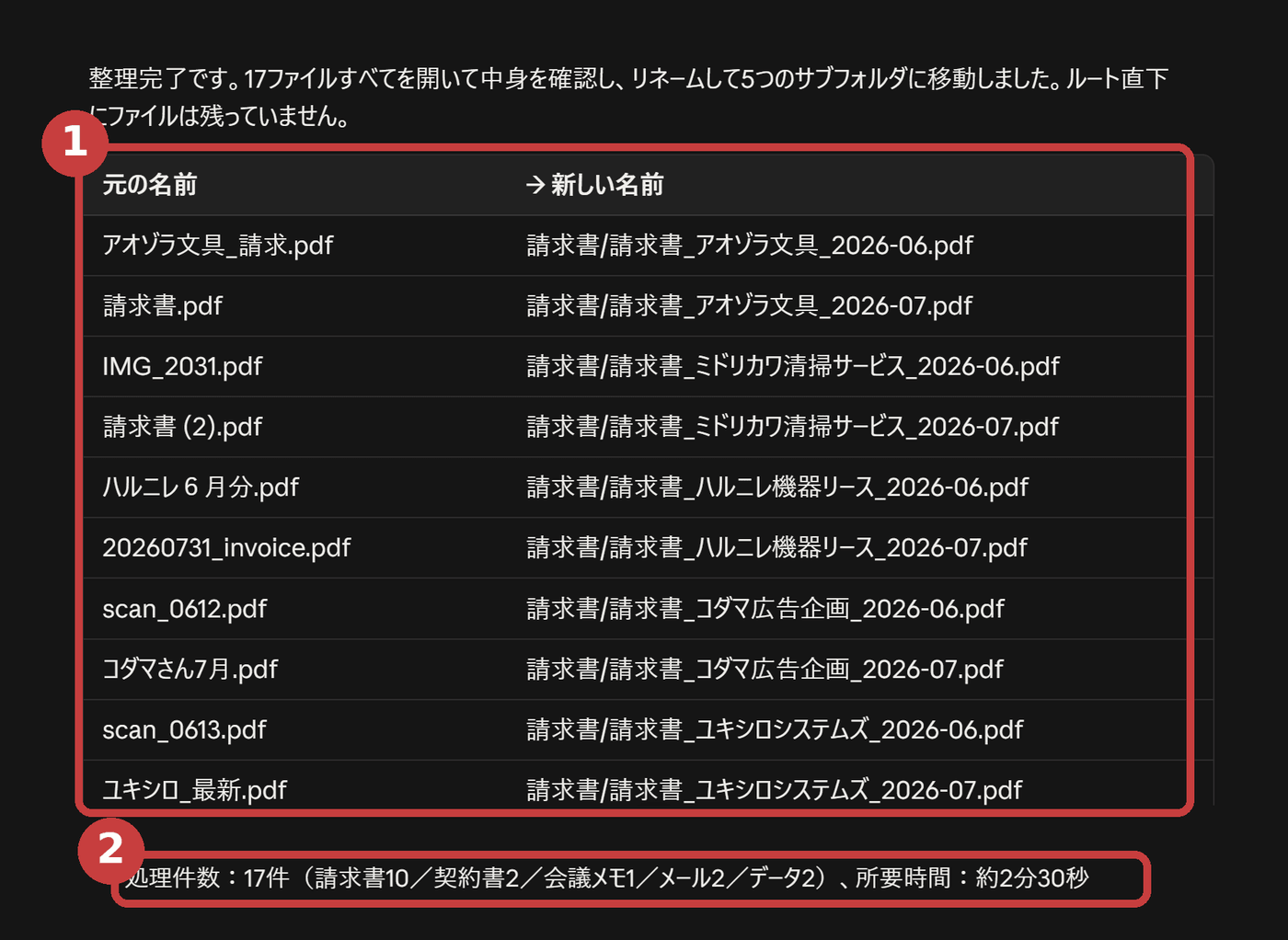
AI が自分で段取りを組み、ファイルを開いて作業を始めます。 途中で「このファイルを変更していいですか?」と聞かれたら、内容を見て、良ければ許可します。
「元の名前 → 新しい名前」の一覧と、件数の報告が届いている
うまくいかないときは
途中で止まっている → 確認を聞かれたまま待っています。画面をいちばん下まで見て、答えます。
ここまでで、実例と同じ画面になります。
最初の1回は「コピーしたフォルダ」で
AIはフォルダの中のファイルを実際に動かします。 名前を変え、サブフォルダに移し、新しいファイルを作ります。
だから最初の1回は、元のフォルダをコピーして、そのコピーを渡してください。 うまくいかなくても、元は無傷。 「戻せる」状態で試すのが、安心して任せるための基本です。
慣れてきたら、本物のフォルダを渡します。 その段階での安全設計(戻せる仕組み)は、こちらで詳しく扱います。
 くわしくはこの記事で「戻せる」があれば大丈夫コピー・控え・実行前の確認という3点セットは、この記事にあります。
まとめ
- 必要なものは3つ。有料プラン、PC版アプリ、渡すフォルダ
- 操作は4ステップ。「+ 新規」でCoworkを選ぶ→フォルダーを追加→言葉で頼む→確認に答えて受け取る
- 最初の1回は、コピーしたフォルダで
ここまでできれば、この連載でお見せした実例(請求書の一覧表づくり、フォルダ整理)は、すべて自分のPCで再現できます。 道具の準備はこれで終わり。 あとは、何を任せるかを1つ決めるだけです。
「渡す→頼む→受け取る」の4ステップ。実例を真似するための準備は、これだけです。
準備に何が要るか分からない人の関連記事More from Unsure what to prepare
この分類をすべて見るSee this category → 最初の15分で、準備は終わる
「で、結局何から始めればいいの?」に答えます。準備は15分、入れて・ログインして・1つ頼んで・フォルダを1つ渡すまでを全5ステップで案内します。押す場所は画面の絵つき。印刷して使えるチェックシートもあります。
AIに教える「指示書」の作り方
「毎回同じ注意をしている」に答えます。会社のルールを1枚のファイルに書いて作業フォルダに置くだけで、口調・書式・大切にしたいことが毎回そろう。記入例つきの指示書の型を紹介します。
AIの「仕事部屋」を用意する
「PCの中を全部見られるの?」に答えます。AIに渡すのは専用フォルダ1つだけ。中を作業用・納品・原本の3室に分ければ、渡す範囲も成果物の置き場も迷いません。フォルダ構成図つき。
おすすめ記事Recommended
もっとみるSee more → 最初の15分で、準備は終わる
「で、結局何から始めればいいの?」に答えます。準備は15分、入れて・ログインして・1つ頼んで・フォルダを1つ渡すまでを全5ステップで案内します。押す場所は画面の絵つき。印刷して使えるチェックシートもあります。
会社のページを、今日つくる
「ホームページってそんなに大変なもの?」に答えます。箇条書きのメモから会計事務所の紹介ページを1枚つくった記録です。ページを構成する6つの箱と、置き場所・ドメイン・表示規程という作ったあとの宿題までまとめました。
業務専用ツールを、自作する
「これ専用のソフトって無いのかな」に答えます。顧問料の見積もり計算を自作ツールにした記録です。金額と一緒に根拠を出させる頼み方と、決めていなかった社内ルールが穴として露出するという副産物までまとめました。
メールと予定を、つなぐ
「毎回コピペしているけど省けないの?」に答えます。カレンダーとメールをつないで今週のブリーフを出させた記録です。予定とメールを重ねて初めて見える見落としと、読むだけ・下書きまで・送信までの鍵の範囲をまとめました。
社内ダッシュボードを、発注ゼロで
「ダッシュボードは発注したら何十万でしょ?」に答えます。売上CSVを1本渡してブラウザで開ける画面を作らせた記録です。見たい形の画面は発注ゼロで手に入る一方、データが勝手に最新になる仕組みは別だ、という線引きまでまとめました。