

AIがPCのファイルを扱えるようになった
この記事についてAbout this article
ゴールGoal AIに任せる場所を自分で決める
こんなあなたへFor you if AIはチャットで答えるだけだと思う方
この記事の要約Summary
AIはチャットで答えるだけの相手ではありません。フォルダごと渡して、その中で働いてもらう話です。
- 所要時間Time
- 4分
- 必要な準備What you need
- ー
「貼ってコピペ」から、「フォルダごと渡す」へ。 AIの居場所が、応接室から仕事部屋に変わりました。
※2026年9月時点

最近の AI はチャット欄の外に出て、PC の フォルダごと渡す 働き方ができるようになりました。読む・作る・整える・変換するを任せられ、働くのは渡したフォルダの中だけです。
「答えるだけじゃないの?」
仕事を任せられるAI(エージェントAI)は、指示すれば自分で段取りを組んで作業を進め、終わったら報告してくれる「優秀な秘書」のような相手です。 そう聞くと、こんな声が聞こえてきそうです。
 くわしくはこの記事でエージェントAIは、あなたの優秀な秘書です「答えるAI」と「任せられるAI」の違いは、この記事で説明しています。
この記事は、その疑問へのお答えです。 先に結論をひとことで言うと、こうなります。
最近のAIは、チャット欄の外に出て、あなたのPCのフォルダの中で働けるようになりました。
これが、いま起きている変化のいちばん大きな部分です。 5分で読めるように整理しました。
これまで:貼ってコピペ
これまでのチャットAIとの付き合い方を思い出してみてください。
- 文書の中身をコピーして、チャット欄に貼り付ける
- 「要約して」と頼む
- 返ってきた答えをコピーする
- WordやExcelに貼り直して、体裁を整える
AIは賢いのに、AIとPCの間の「運び役」は、ずっと人間でした。 例えるなら、優秀な相談相手が別の部屋にいて、書類を一枚ずつ持って行っては、答えをメモして帰ってくるような働き方です。 書類が30枚あれば、30往復。 これでは、頼めることに限界があります。
これから:フォルダごと渡す
エージェントAIでは、この往復がなくなります。
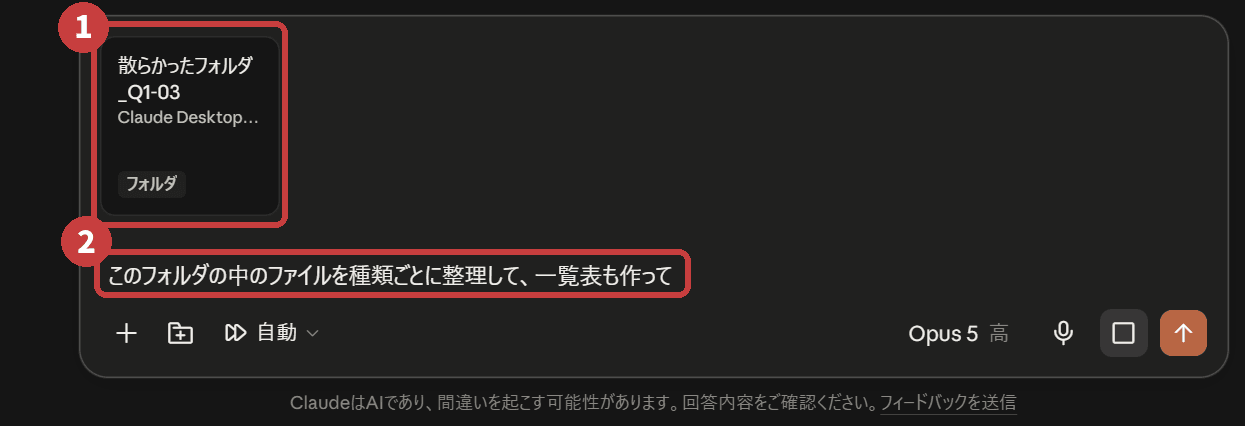
やることは、「このフォルダをお願いします」と、仕事場ごと渡すこと。 たとえばClaudeのデスクトップアプリ(Cowork)なら、任せたいフォルダを指定して接続するだけです。 あとは言葉で頼みます。
「このフォルダの中のファイルを種類ごとに整理して、一覧表も作って」
するとAIは、フォルダの中身を自分で開いて読み、名前を整え、新しいファイルを作り、「終わりました」と報告してきます。 人間が書類を運ぶ必要は、もうありません。
「答えを写す」働き方から、「仕事を渡す」働き方へ。 チャット欄という応接室から、フォルダという仕事部屋へ。 AIの居場所が変わったのです。
見どころ:フォルダを1つ渡して、頼みごとを1行書いただけの画面。
- 接続したフォルダの名前。AIが触れるのは、ここから下だけ。
- チャット欄の依頼文。ファイルは1つも添付していない。
フォルダの中で何ができるか
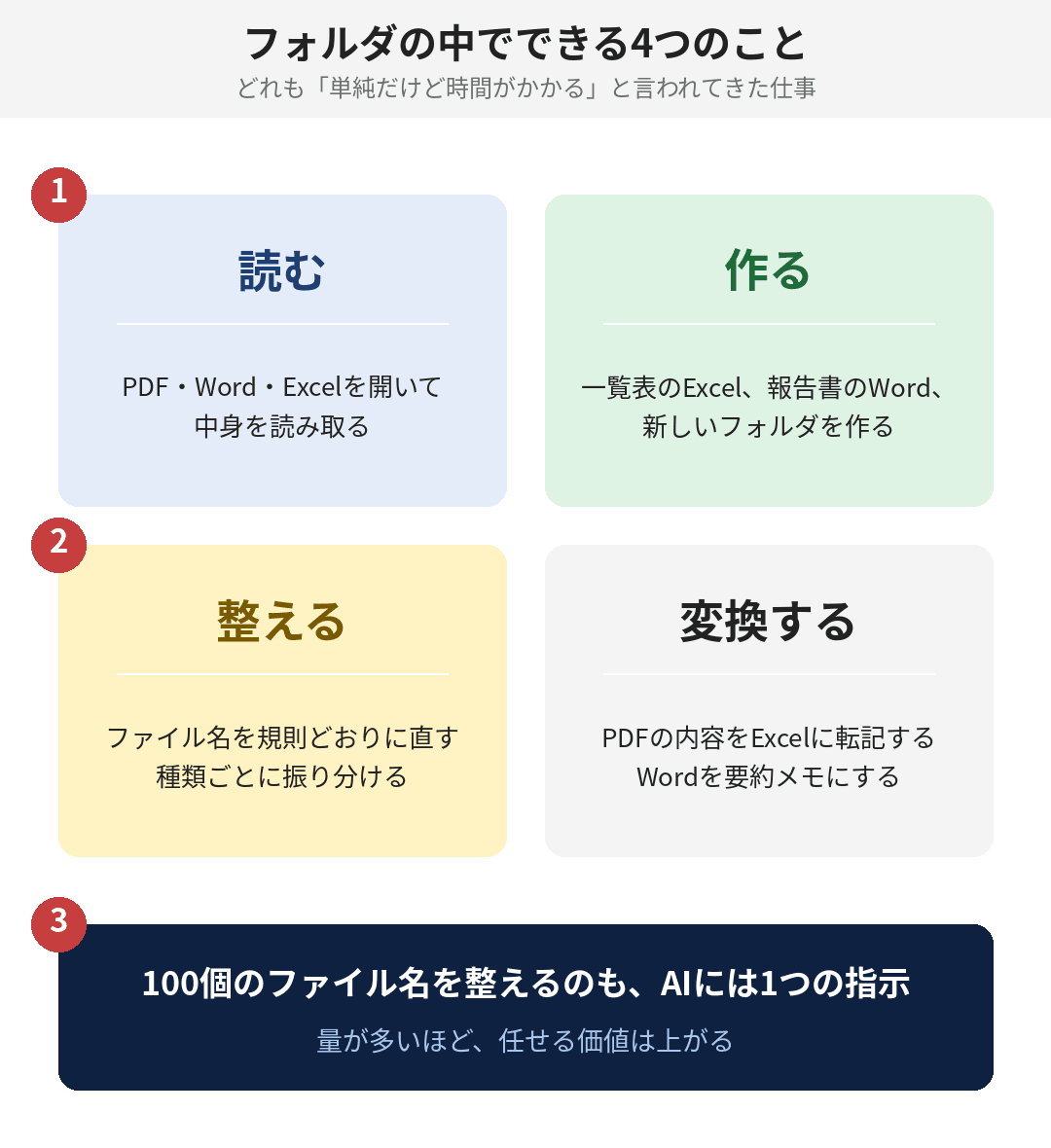
「ファイルを扱える」とは、たとえばこんな操作です。
- 読む:PDF・Word・Excelを開いて内容を読み取る
- 作る:一覧表のExcel、報告書のWord、新しいフォルダを作成する
- 整える:ファイル名を規則どおりに直す、種類ごとに振り分ける
- 変換する:PDFの内容をExcelに転記する、Wordを要約メモにする
どれも、これまで「単純だけど時間がかかる」と言われてきた仕事です。 量が多いほど、任せる価値は上がります。 100個のファイル名を整えるのも、AIにとっては1つの指示です。
見どころ:フォルダの中でAIができる操作は、大きく4種類。
- 左上の「読む」。まずファイルを開いて中身を読む。ここがすべての出発点。
- 左下の「整える」。読んだ結果をもとに、名前や置き場所を直す。
- いちばん下の一言。1個でも100個でも、こちらが出す指示は1つ。
「任せる場所」は自分で決める
ここで、大切なことを1つ。
フォルダの中で働けると聞くと、「PCの中を全部見られるの?」と思うかもしれません。 答えは、いいえです。AIが働けるのは、あなたが渡したフォルダの中だけ。 どこを任せるかは、任せる側が決めます。
おすすめは、最初に「AI作業用」のフォルダを1つ作ることです。 新しく来た人に専用の机を用意するのと同じで、働く場所が決まっていると、任せる側も安心できます。 フォルダ設計のコツは、1本かけて扱っています。
 くわしくはこの記事でAIの「仕事部屋」を用意する作業用・納品・原本に分けるフォルダ設計は、この記事にあります。
まとめ
- これまで:チャット欄に貼り付けて、答えをコピペで持ち帰る
- これから:フォルダごと渡して、整理・変換・作成まで終わらせてもらう
- 働く場所は、あなたが決めた専用フォルダの中だけ
道具は、チャット欄の外に出ました。 次に問われるのは、どのフォルダの、どの仕事を渡すか──つまり、任せる側の段取りです。 AIはあくまで道具。 渡す仕事を言葉にできたとき、この新しい働き手は本当の力を発揮します。
書類が山積みで読む時間がない人の関連記事More from No time to read the pile
この分類をすべて見るSee this category →
300枚でも、指示は1回
「10枚ならできても300枚だと破綻しない?」に答えます。領収書300枚を1回の指示で一覧にした記録です。指示は増えず、変わるのは確認のしかた。件数・合計・重複を機械で照らし、AIが自分から挙げた6枚だけを人が見る運用をまとめました。
命名規則を渡すだけで、フォルダが整う
「ファイル名がバラバラで探せない」に答えます。名前の付け方を1行渡すだけで、AIは中身を読んで全部同じ形に揃えます。実際にバラバラな請求書PDF10通を揃えた記録と、自社の命名規則を決めるときの3つの観点をまとめました。
山積みの書類は、読む前に「仕分け」を任せる
「AIが大量の書類も読めるって本当?」に答えます。契約書12通を約3分で読み、更新期限・自動更新・解約予告の一覧Excelに。自信のない3通には印を付けて報告。読む前の「仕分け」はもう任せられる仕事です。
おすすめ記事Recommended
もっとみるSee more →
最初の15分で、準備は終わる
「で、結局何から始めればいいの?」に答えます。準備は15分、入れて・ログインして・1つ頼んで・フォルダを1つ渡すまでを全5ステップで案内します。押す場所は画面の絵つき。印刷して使えるチェックシートもあります。
会社のページを、今日つくる
「ホームページってそんなに大変なもの?」に答えます。箇条書きのメモから会計事務所の紹介ページを1枚つくった記録です。ページを構成する6つの箱と、置き場所・ドメイン・表示規程という作ったあとの宿題までまとめました。
業務専用ツールを、自作する
「これ専用のソフトって無いのかな」に答えます。顧問料の見積もり計算を自作ツールにした記録です。金額と一緒に根拠を出させる頼み方と、決めていなかった社内ルールが穴として露出するという副産物までまとめました。
メールと予定を、つなぐ
「毎回コピペしているけど省けないの?」に答えます。カレンダーとメールをつないで今週のブリーフを出させた記録です。予定とメールを重ねて初めて見える見落としと、読むだけ・下書きまで・送信までの鍵の範囲をまとめました。
社内ダッシュボードを、発注ゼロで
「ダッシュボードは発注したら何十万でしょ?」に答えます。売上CSVを1本渡してブラウザで開ける画面を作らせた記録です。見たい形の画面は発注ゼロで手に入る一方、データが勝手に最新になる仕組みは別だ、という線引きまでまとめました。